Всё, что умеет Booked.
Пометка Новое в 1.6.2 стоит у функций последней версии.
Форматы и библиотека
Поддерживаются FB2 и EPUB, включая FB2 в ZIP-архивах.
FB2 и EPUB
Сноски, оглавление и обложки берутся из самой книги. EPUB показывает структуру главы: заголовки, списки, цитаты.
Обложки или список
Вид библиотеки переключается в Настройки → Библиотека → Вид. Крупный системный шрифт не обрезает подписи.
Статусы и очередь
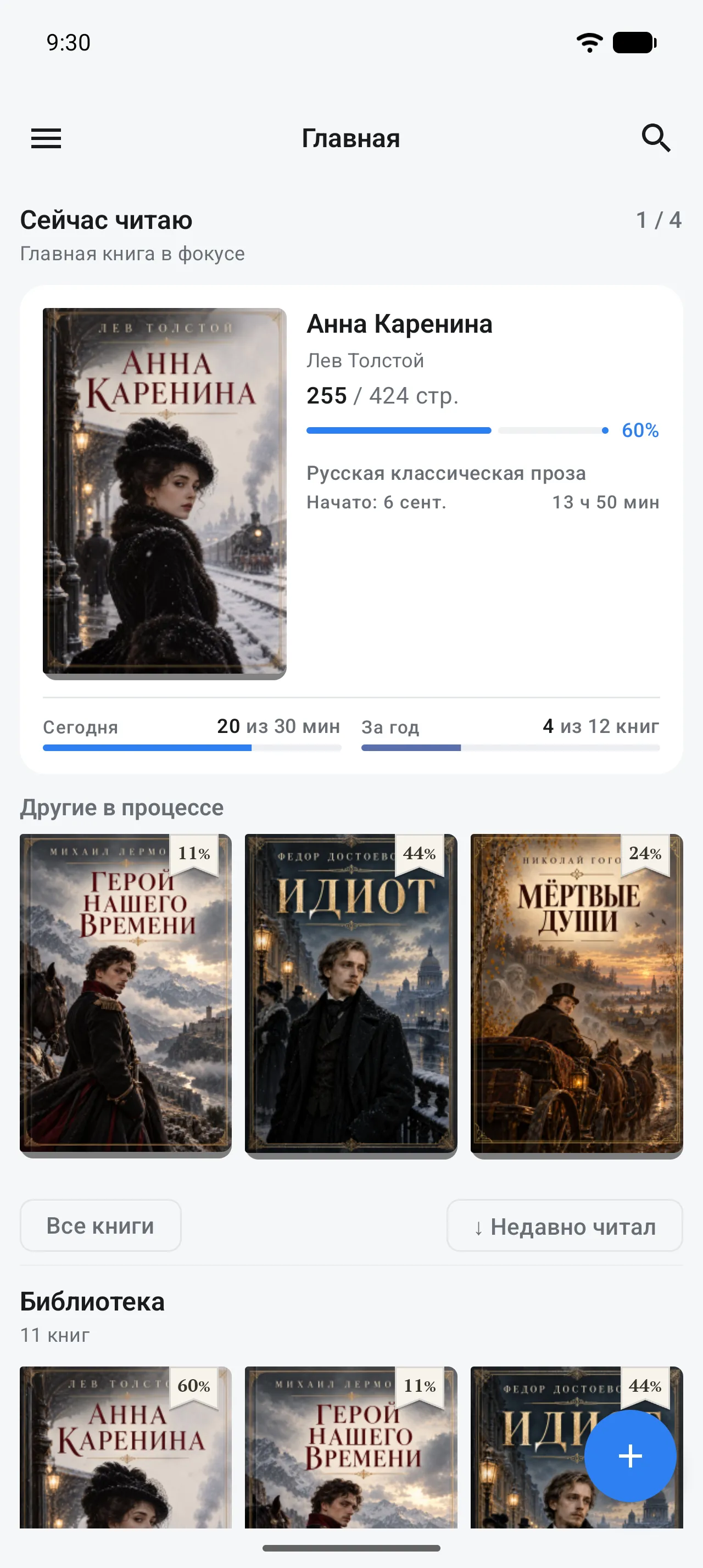
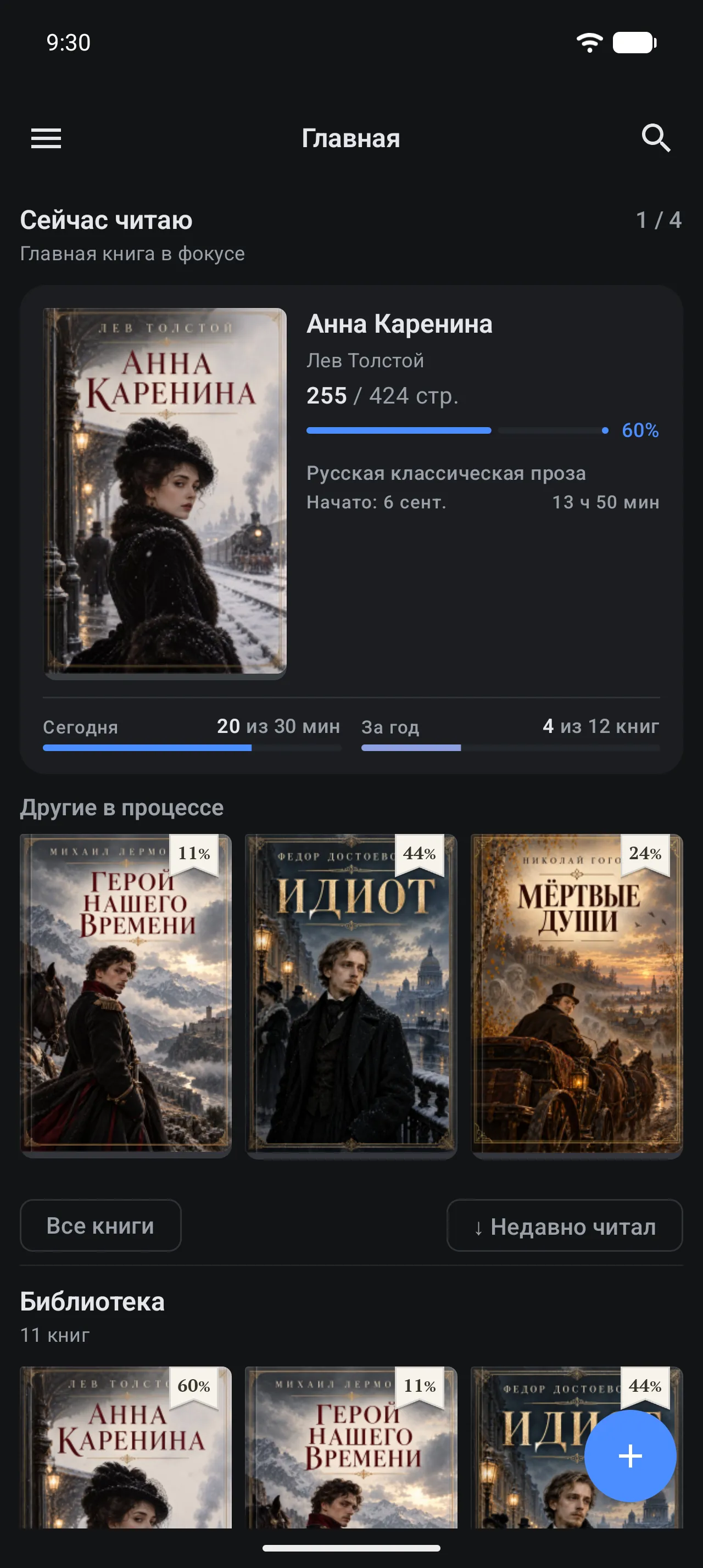
«В планах», «Читаю», «Прочитано». На главной в «Сейчас читаю» книга в фокусе, остальные начатые — рядом.
Между книгами
Когда книга дочитана, а следующая ещё не начата, на главной вместо «Сейчас читаю» — её итог: дата, оценка, время чтения и объём. Ниже — «Что дальше»: книги той же серии и недавно добавленные. Цели чтения остаются рядом.
Поиск, фильтры, сортировка
Поиск по библиотеке; фильтры по статусу, жанру, автору, серии, формату, языку, объёму, оценке. Подборки «Дочитать», «Забытые», «Короткие», «Любимое».
Карточка книги
Аннотация и «Подробности»: язык, серия, формат, размер файла, время чтения, скорость, прогресс, даты начала и окончания.
Дата прочтения и перечитывание
«Отметить прочитанной» с выбором даты. «Читать снова» ведёт счёт прочтений: «Перечитываю · 2-й раз». Текущее прочтение можно удалить в списке «Прочтения»: книга вернётся в «Прочитано» или «В планах», время чтения сохранится.
Поделиться
Карточкой-картинкой в формате «Сторис» — жанр, серия, объём, аннотация и подпись на выбор, описание можно сократить или написать своё — либо самим файлом книги.
Убрать с устройства
«Убрать с устройства (останется в облаке)» освобождает место: книга и данные остаются, файл скачивается обратно по кнопке.
Удалить данные книги
Можно стереть только цитаты, закладки, закреплённое, сессии, прочтения или прогресс, не удаляя книгу.
Добавление книг
Открыть с помощью и «Поделиться»
Booked появляется в «Открыть с помощью» и «Поделиться» для EPUB и FB2: книга добавляется в библиотеку и сразу открывается.
Файлы с устройства
Несколько файлов за раз. Повторный файл не создаёт дубль: книгу определяет содержимое, а не имя.
Похожие книги
Если название и автор совпадают, а содержимое отличается, можно открыть имеющуюся книгу или добавить новую редакцию. Точный дубликат второй книги не создаёт.
OPDS-каталоги
Просмотр и поиск в сетевых библиотеках, выбор формата загрузки. Меню → Каталоги.
Calibre по Wi-Fi
Отправляйте EPUB и FB2 с компьютера в Booked и забирайте файлы скачанных книг обратно в Calibre. Подключение из библиотеки, сохранённые адрес и пароль, состояние и прогресс передачи. Обмен продолжается при чтении и в фоне. Настройки → Сеть → Calibre; в главное меню Calibre добавляется переключателем «В главном меню».
Значок Calibre
После настройки подключения значок появляется на главной: тап подключает или отключает соединение, удержание открывает настройки. «Забыть» сбрасывает параметры подключения.
С компьютера по Wi-Fi
Телефон открывает адрес в вашей сети и показывает код и QR-код. В браузере компьютера перетащите в окно EPUB, FB2 или FB2.zip (до 200 МБ) — книги попадут в библиотеку. Страница показывает полку телефона только для просмотра: обложки, прогресс, поиск и фильтры — и заранее отмечает книги, которые уже есть. Ставить ничего не нужно; загрузка работает, пока вы её не остановите (кнопка на экране или в уведомлении) или не пропадёт сеть Wi-Fi. Добавить книгу → С компьютера по Wi-Fi.
Книги по Wi-Fi
Передача книг между двумя Booked в одной сети, без интернета и сервера. Устройства находят друг друга сами или по адресу; передача начинается после того, как на обоих экранах совпал шестизначный код. Соединение зашифровано; книги, которые уже есть у получателя, повторно не передаются. Уходят файл и правки названия, автора, серии и языка, прогресс и заметки — нет. Меню → Сеть → Книги по Wi-Fi или «Отправить по Wi-Fi» в меню карточки.
Раздел «Сеть»
Каталоги и «Книги по Wi-Fi» собраны в главном меню в разделе «Сеть»; Calibre по умолчанию в меню не показан и включается в Настройки → Сеть → «В главном меню» (у обновившихся с настроенным Calibre он остаётся). Ненужные пункты там же убираются: функции работают и без пункта в меню, а выбор синхронизируется между устройствами.
Вход в каталог
Логин и пароль для закрытых каталогов; при адресе http:// приложение предупреждает о передаче пароля без шифрования.
Project Gutenberg
Предложенный каталог классики в общественном достоянии, в том числе на других языках.
По ссылке
Вставьте адрес файла FB2 (в том числе в zip-архиве) или EPUB: книга скачается и добавится.
Папка «Входящие»
Положите книгу в папку inbox в облаке: при следующей синхронизации она появится в библиотеке.
Импорт из облака
Обзор хранилища WebDAV: выберите книгу и скачайте её в библиотеку.
Читалка
Страницы, прокрутка, две страницы
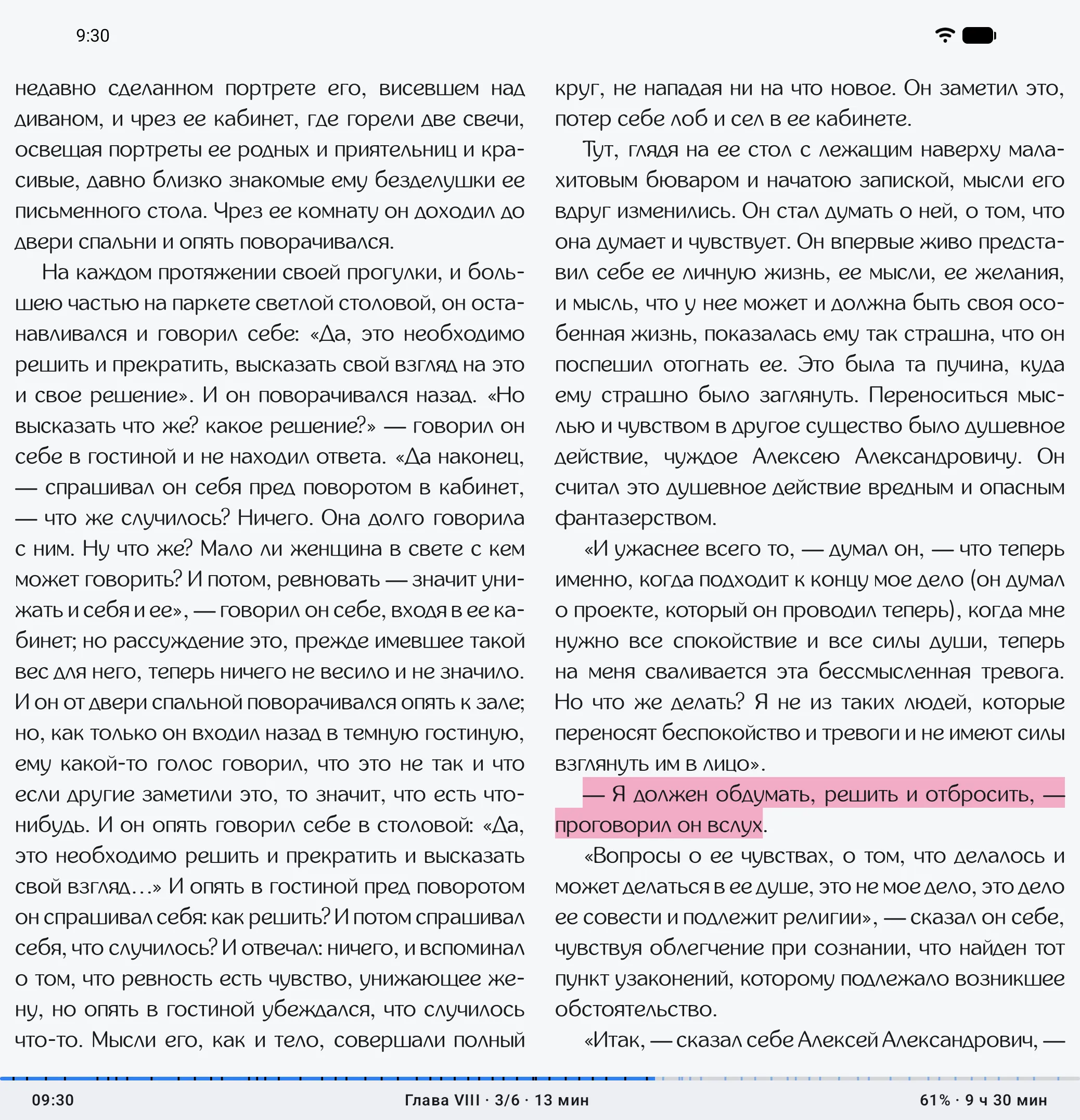
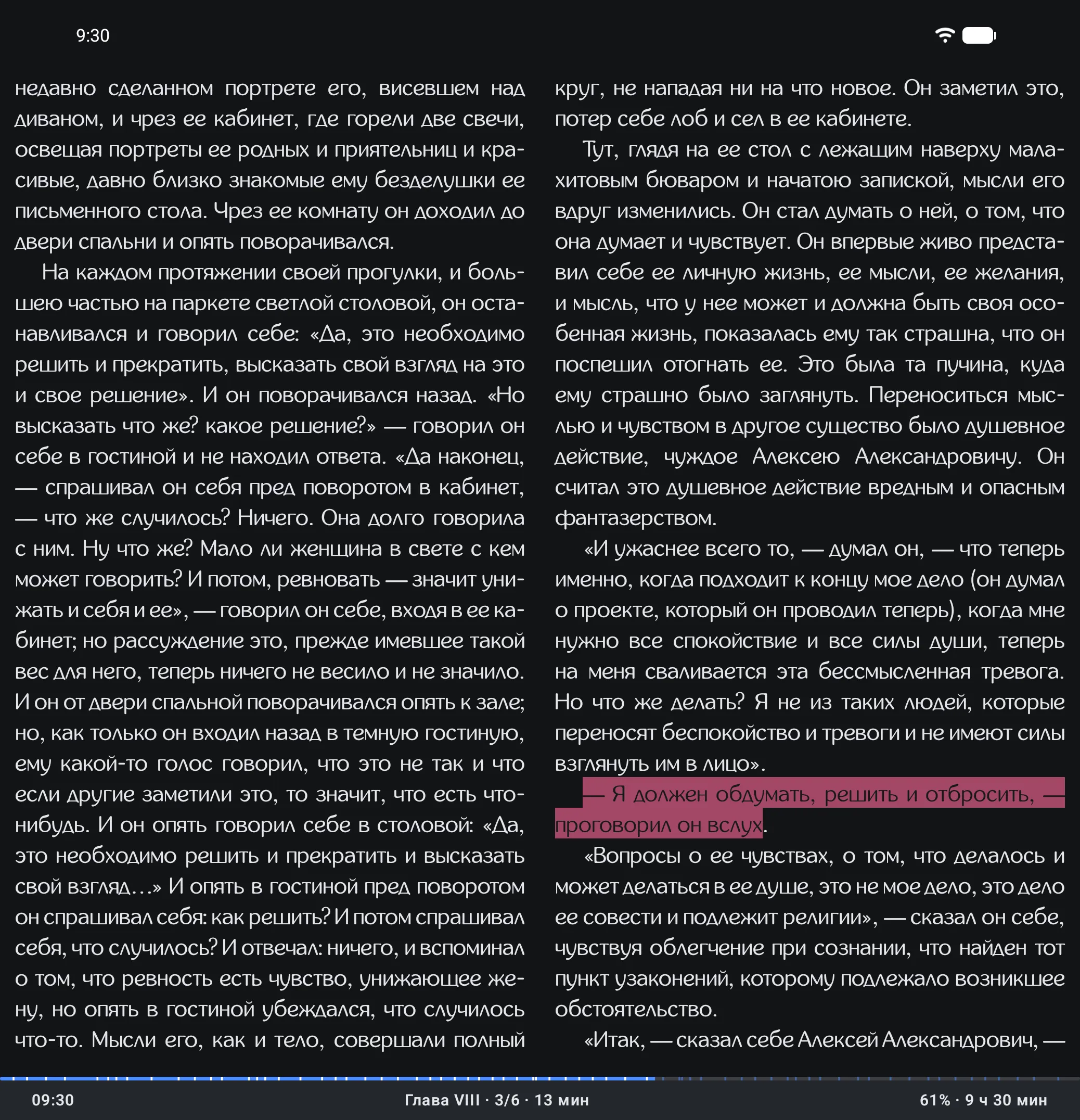
Режимы переключаются одной кнопкой без потери места. Разворот в две колонки на широком экране учитывает шарнир складного устройства.
Листание тапом и громкостью
Схемы зон «Лево/Право» и «Четыре зоны», в том числе инверсные; размер зон и меню настраивается. Страницы листают и кнопки громкости.
Свайпы и экран
Яркость, тепло и размер шрифта меняются свайпом по краю экрана; сторона выбирается или отключается. «Не гасить экран» и автояркость — рядом.
Свои шрифты
Добавление файлов .ttf, .otf и ZIP с выбором шрифтов: Настройки → Чтение → Шрифты. Удаление с подтверждением; показ системных шрифтов включается отдельно. Гарнитура, насыщенность, интервал, отступы, переносы и абзацный отступ выбираются в читалке.
Бионическое чтение
Выделение начала слов с мягкой или обычной степенью. Включается в панели «Шрифт», по умолчанию выключено; переносы и подсветка цитат сохраняются.
Нижняя панель и полоса прогресса
По умолчанию — часы, глава, страницы в главе и процент книги; на широком экране также время до конца главы и книги. Элементы и зоны настраиваются отдельно для двух экранов. Полоса прогресса отмечает границы глав.
Поиск и переход
Поиск по тексту с номерами страниц, переход к странице, оглавление. Переход не меняет место чтения: плашка «Просмотр» и кнопка «Вернуться».
Автоскролл
Плавная прокрутка со скоростью в строках в минуту; скорость меняется кнопками и свайпом.
Иллюстрации на весь экран
Картинка открывается на весь экран и масштабируется; «Вписать изображение» возвращает её целиком.
Закреплённое
Картинку или фрагмент текста можно закрепить и держать под рукой во время чтения; список закреплённого — в меню читалки.
Заблокировать позицию
Кнопка «Позиция» закрепляет место чтения: листание и переходы его не сдвигают. «Вернуться» возвращает к отметке, «Читать отсюда» выбирает новое место.
Проценты по страницам
Процент прочитанного на экране считается по страницам: в строке статуса, на карточках книг, в «Перейти» и плашках «Вернуться» и «Новее на другом устройстве».
Меню читалки
«Изменить меню»: кнопки можно убрать, переставить и вернуть. Состав и порядок сохраняются отдельно для узкого и широкого экранов; режим E-ink использует широкий профиль. Сброс меняет только текущий профиль.
Заметки
Закладки
Закладка на странице в одно касание; сохранённые закладки доступны в оглавлении.
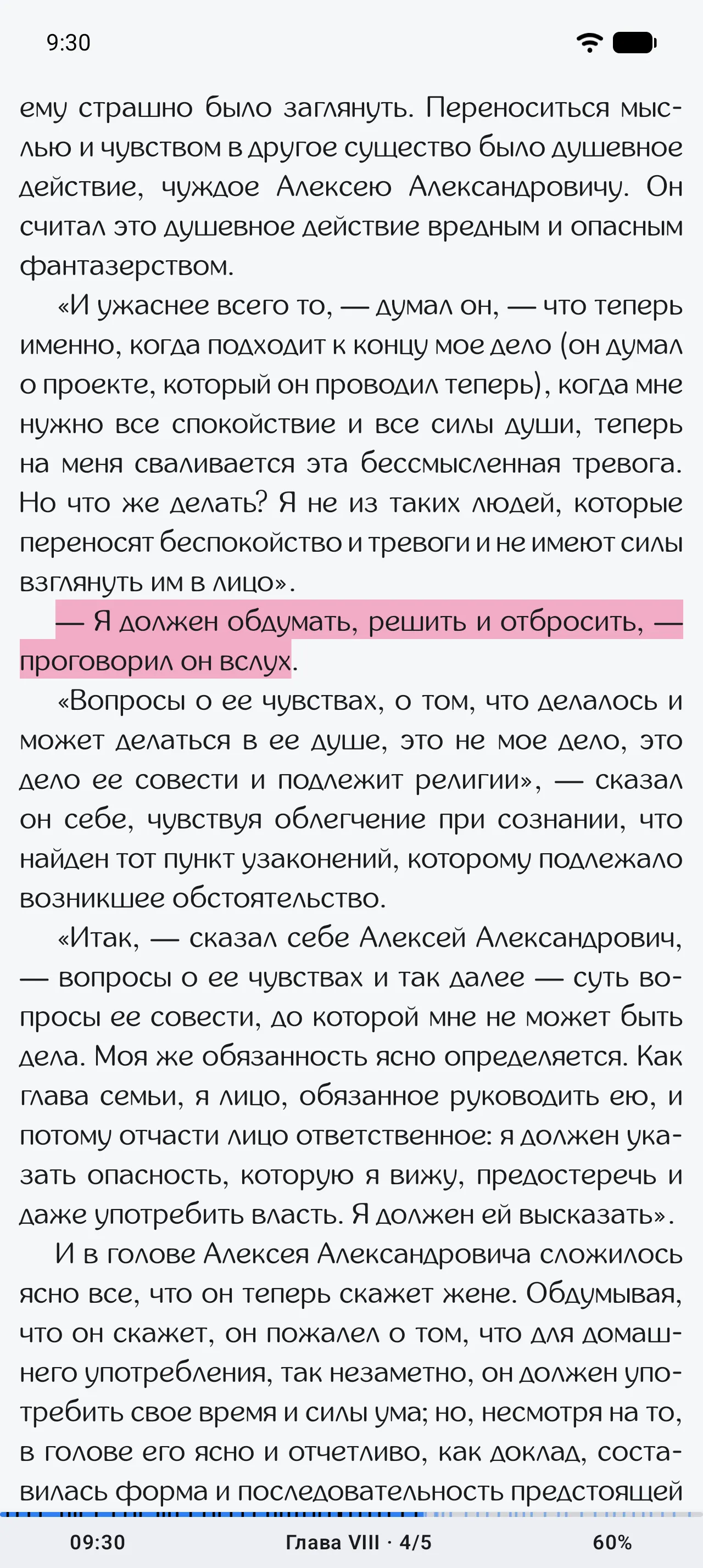
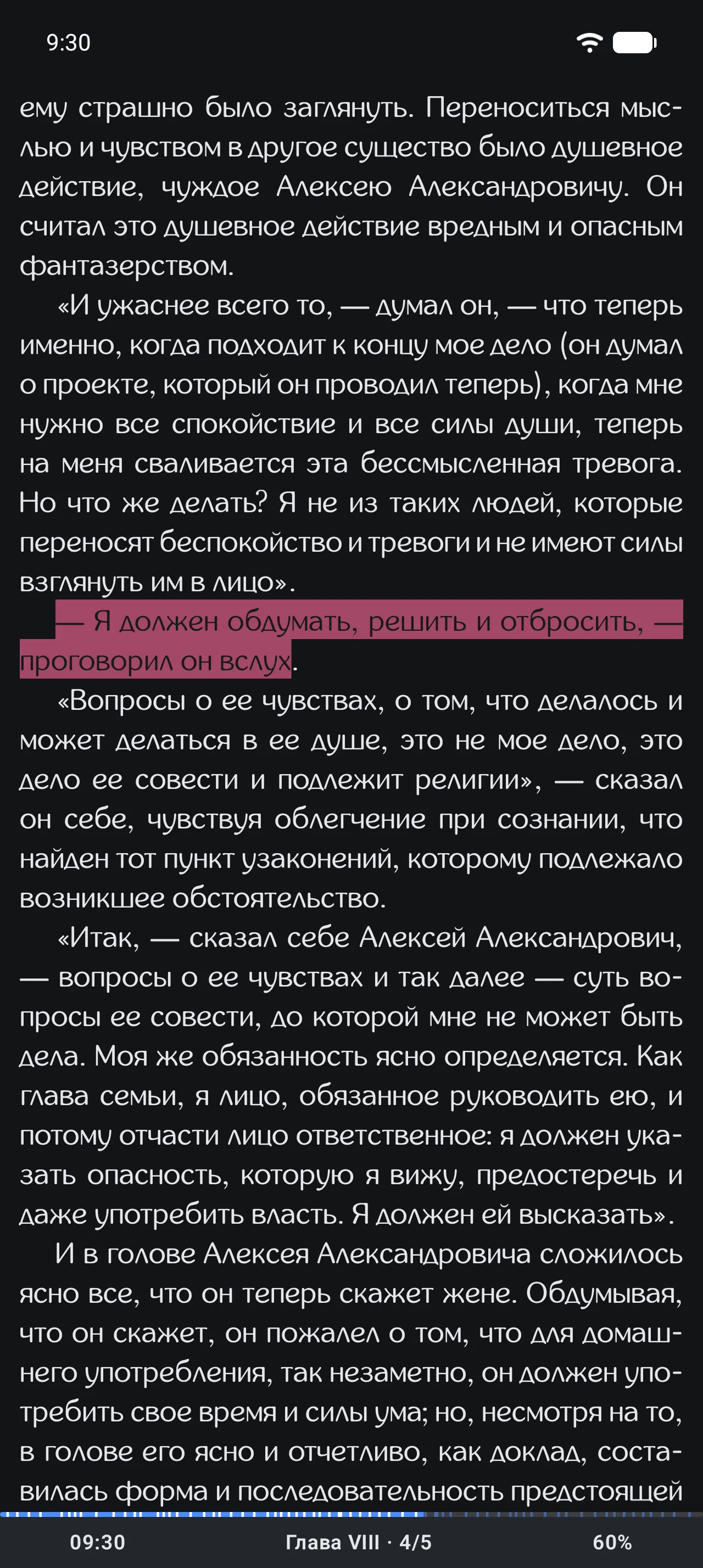
Цитаты пятью цветами
Выделите текст и выберите цвет: жёлтый, зелёный, синий, розовый, фиолетовый. На экране E-ink цвета различаются узорами.
Заметка о книге
Личный текст до, во время и после чтения. Сохраняется сам, синхронизируется между устройствами.
Версии при конфликте
Если заметку правили на двух устройствах, версии сохраняются: их можно сравнить, оставить нужную или объединить.
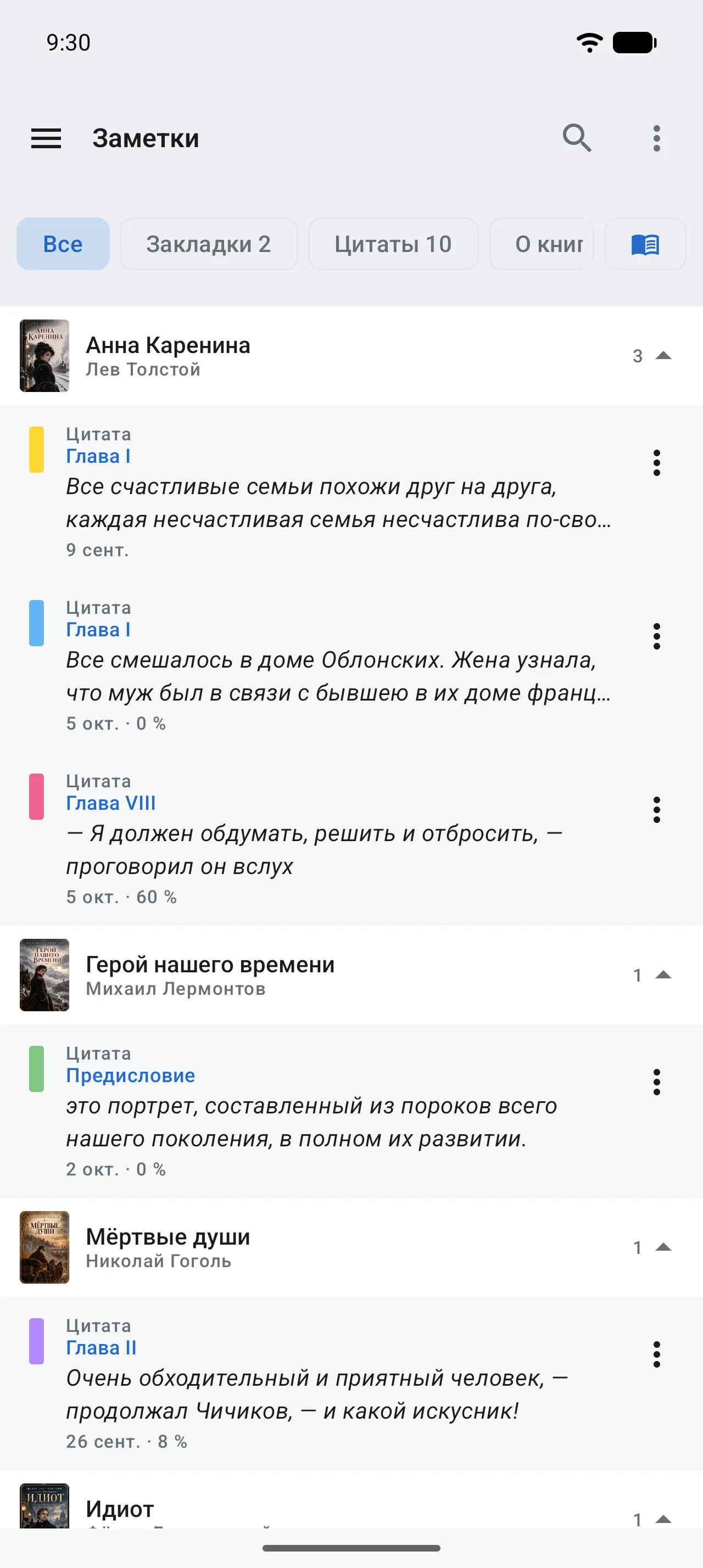
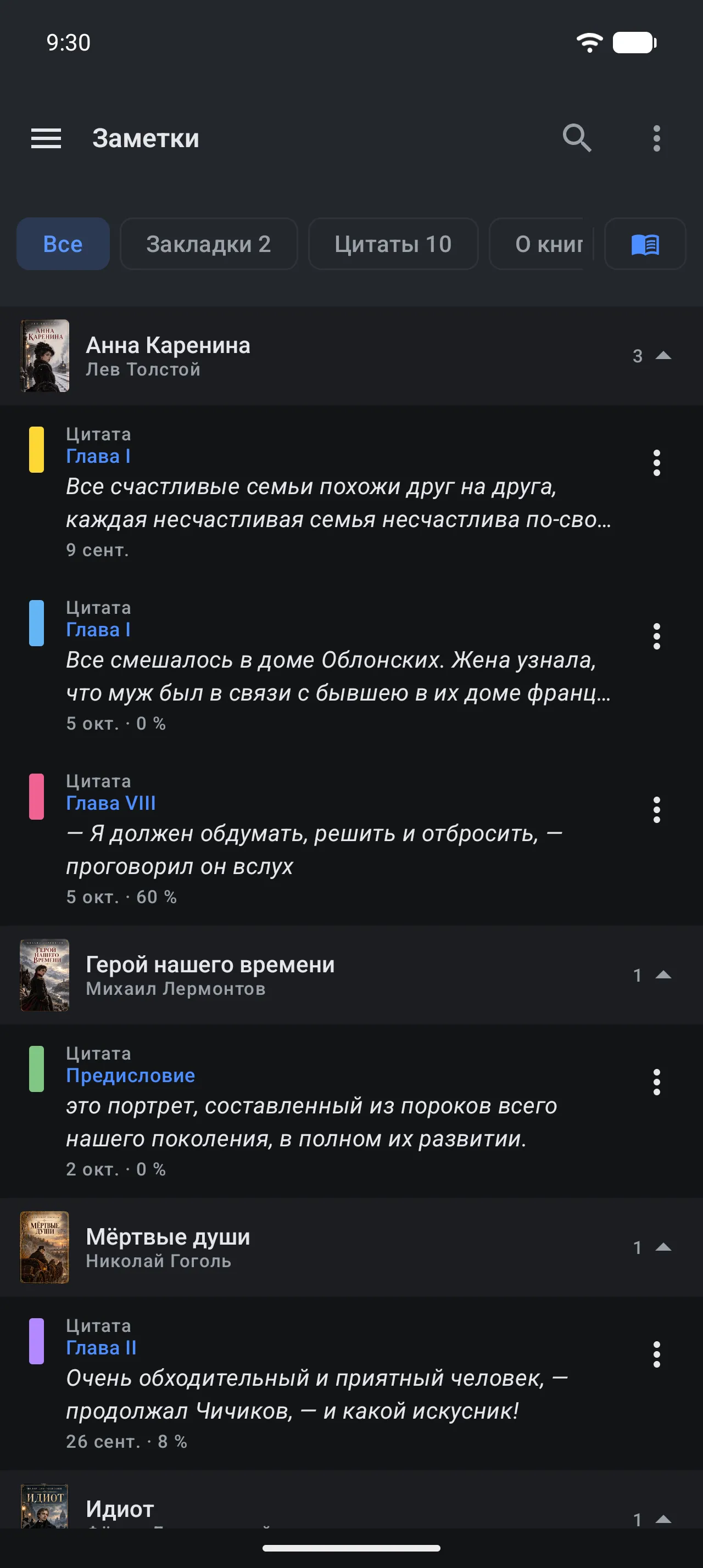
Общий список
Меню → Заметки — раздел главного меню, как «История» и «Статистика»: все записи всех книг, вкладки «Все», «Закладки», «Цитаты», «О книгах».
Поиск и группировка
Поиск по тексту записи, главе и названию книги; группировка по книгам или лентой по дате.
Экспорт и «Поделиться»
Экспорт всех записей, выборки или одной книги в файл Markdown; запись можно отправить в любое приложение.
Цитата-карточка
Цитату можно отправить картинкой в формате «Сторис»: фон «Бумага», «Тёмная» или «Обложка», шрифт читалки; длинная цитата подгоняется по размеру. Фон «Обложка» берёт палитру книги, «Обрамление» добавляет тонкую рамку.
Словарь, перевод и Anki
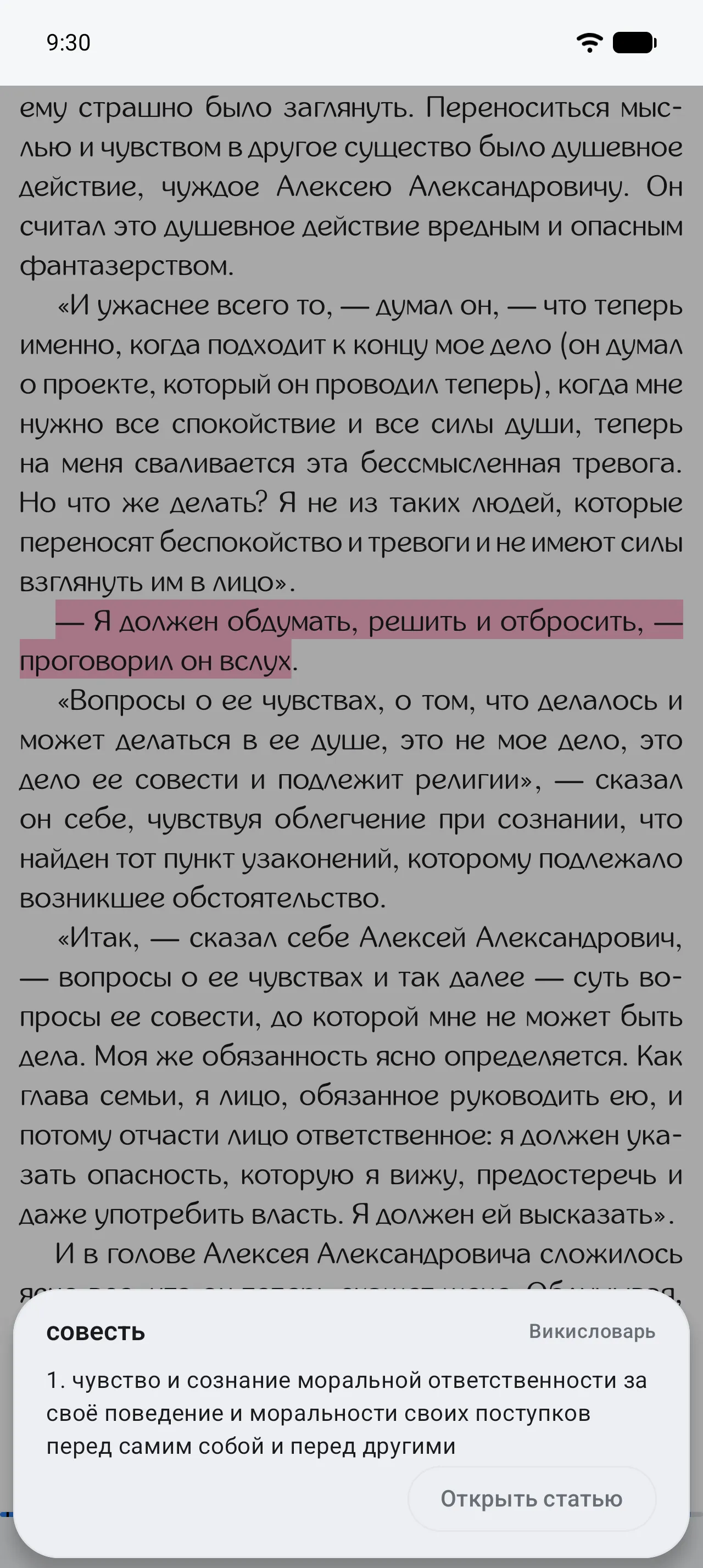
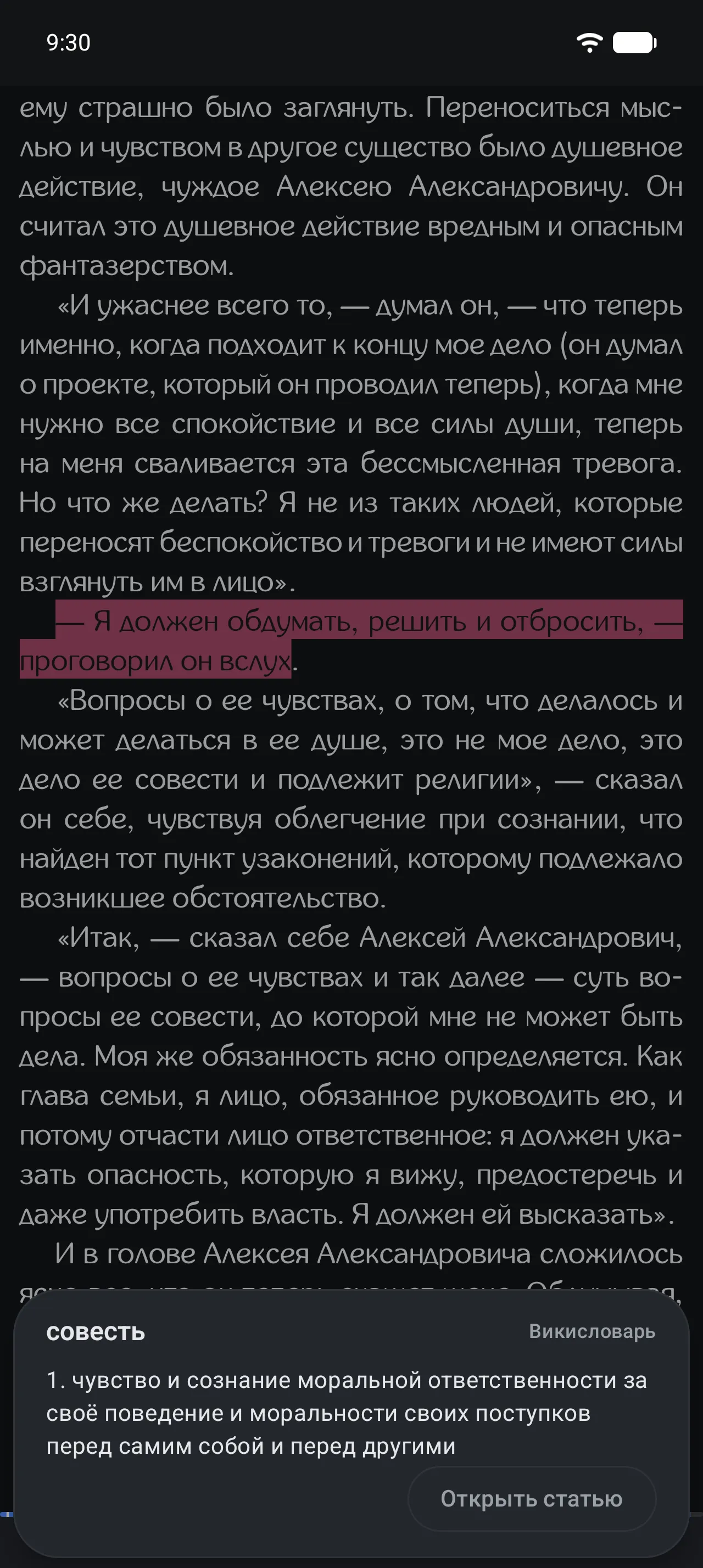
Встроенный словарь
Определение слова онлайн: сначала Викисловарь, затем Википедия.
Своё приложение-словарь
Вместо встроенного словаря можно выбрать установленное приложение или каждый раз выбирать в системе. Настройки → Интеграция.
Перевод
Перевод выделенного текста — в выбранном приложении-переводчике; Booked сам не переводит.
Карточки Anki
«В Anki» создаёт в AnkiDroid карточку со словом, переводом или значением и предложением из книги.
Перевод в карточку
Скопированный в переводчике перевод подставляется в карточку сам; если иначе нельзя, его вписывают вручную.
Колода и доступ
Колода по умолчанию — «Booked», она создаётся сама. Без доступа к AnkiDroid карточка открывается в его редакторе.
Озвучка
Системный синтезатор
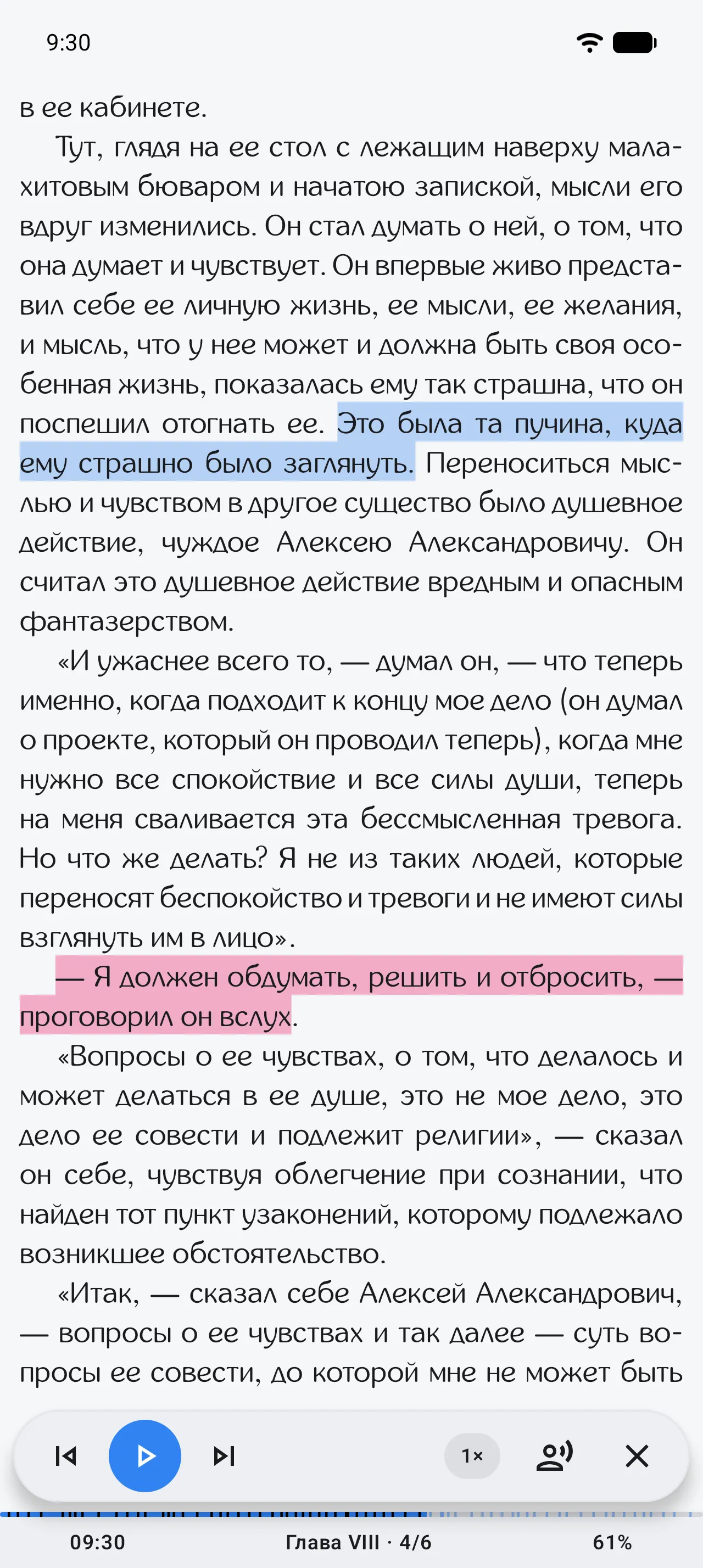
Книгу вслух читает синтезатор речи Android, который вы выбрали в системе.
Выбор голоса
Список установленных голосов с качеством и полом.
Абзац вперёд и назад
Кнопки «Предыдущий абзац» и «Следующий абзац», пауза и остановка.
Управление из уведомления
Озвучка работает в фоне; управлять ею можно из уведомления при выключенном экране.
Возврат к озвучиваемой книге
На главной виден индикатор озвучки с обложкой, названием и состоянием паузы. Нажатие возвращает в книгу с действующим управлением.
Пауза при отключении наушников
Если отключить проводные или Bluetooth-наушники, озвучка встаёт на паузу и не переходит на динамик.
Слежение за текстом
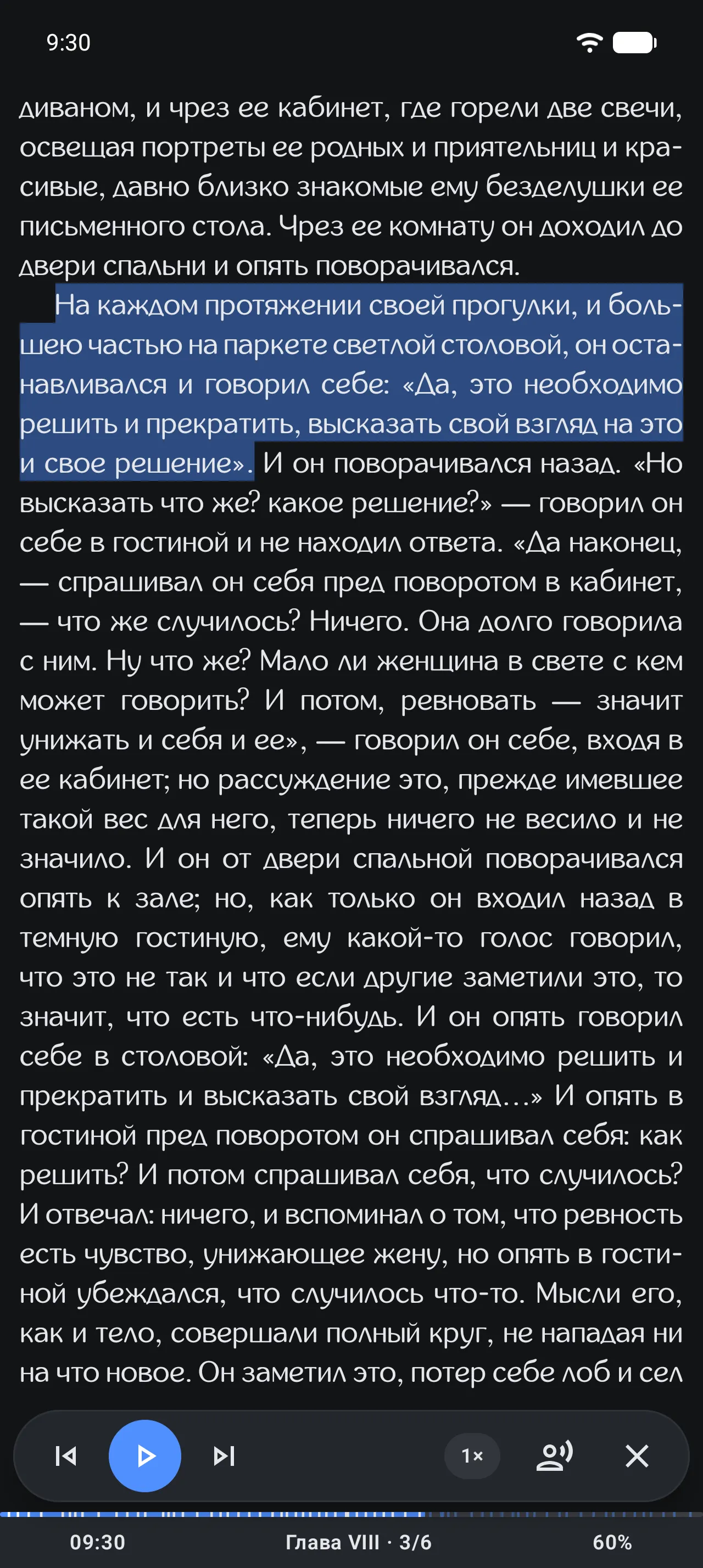
Произносимый фрагмент подсвечивается и остаётся на экране: страницы перелистываются, а прокрутка следует за текстом у нижнего края. Поддерживается озвучка через MultiTTS.
Честная статистика
Озвучка и автоскролл не искажают оценку темпа чтения.
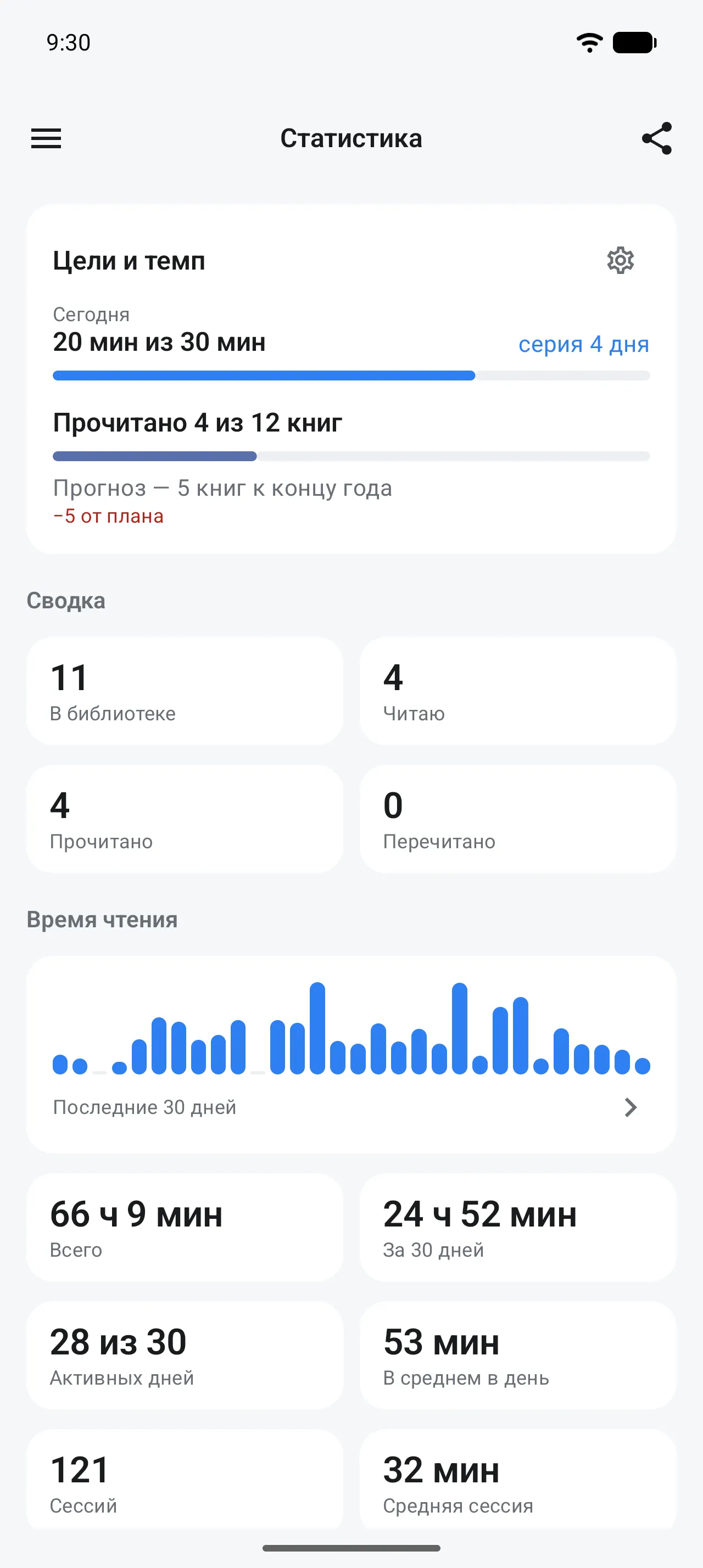
Дневник чтения, статистика и цели
История
Прочитанные книги по годам и месяцам, с обложками. Кнопкой «+» можно добавить бумажную книгу без файла: она учитывается в Истории, заметках, статистике и годовой цели, но не появляется на полке и в поиске библиотеки.
Время и скорость
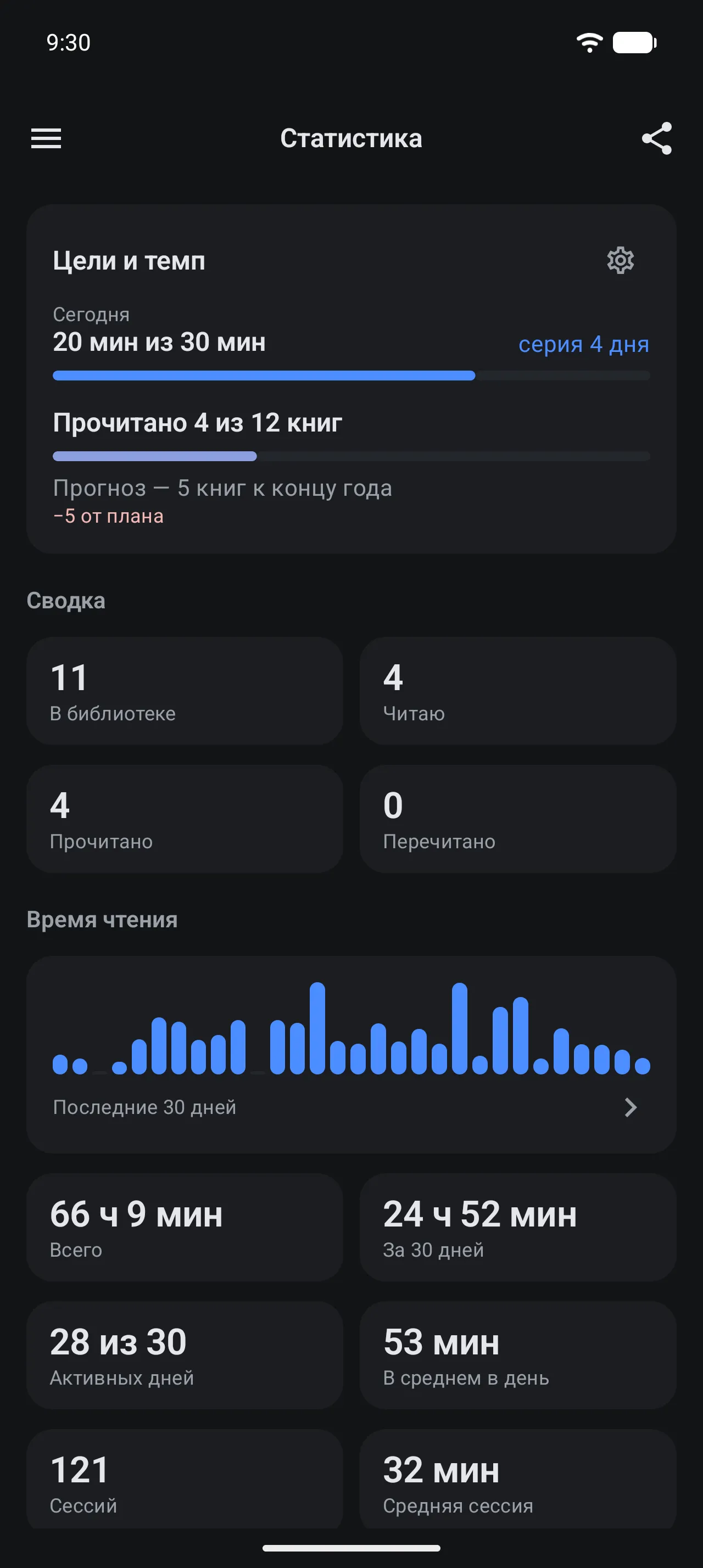
Время чтения, число сессий, средняя и самая долгая сессия, скорость в страницах в час.
Активность за 30 дней
График по дням с итогом, средним и максимумом.
Аналитика года, оценки, жанры
Что прочитано за год, средняя оценка, раздел «Лучшие книги», топ жанров.
Любимое
Любимый автор и «Перечитываемое»: книги, к которым вы возвращаетесь.
Цели на день и год
Минуты в день и книги в год: плюс или минус к плану, серия дней, прогноз к концу года. На главной — строками или кольцами.
Итоги чтения
Карточка-картинка в формате «Сторис» за месяц или год. Шаблоны «Полка» и «Календарь», дни чтения бумажных книг по датам начала и завершения, поля на выбор, светлый или тёмный фон; на полке фоном можно сделать обложку любой книги.
Синхронизация
У Booked нет своего сервера: данные лежат в вашем облаке.
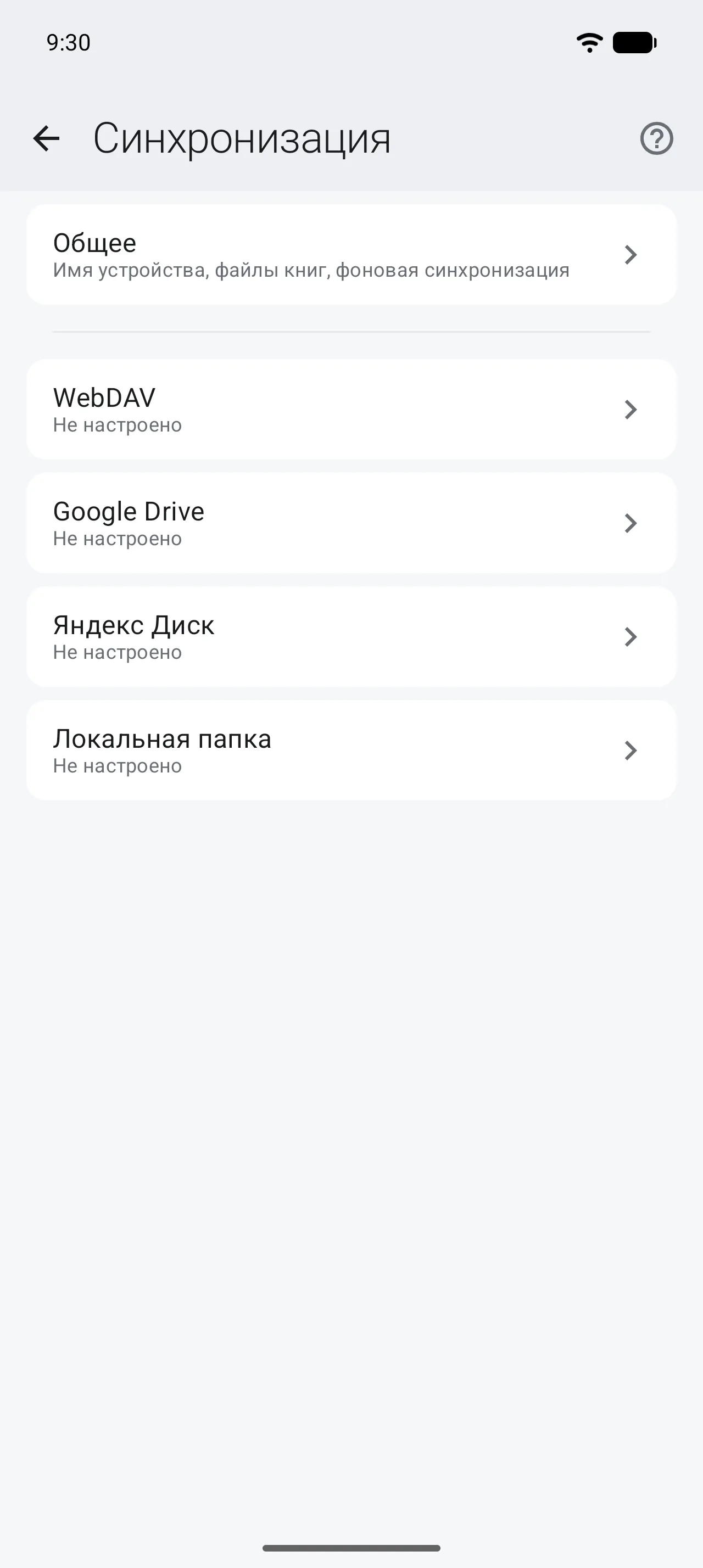
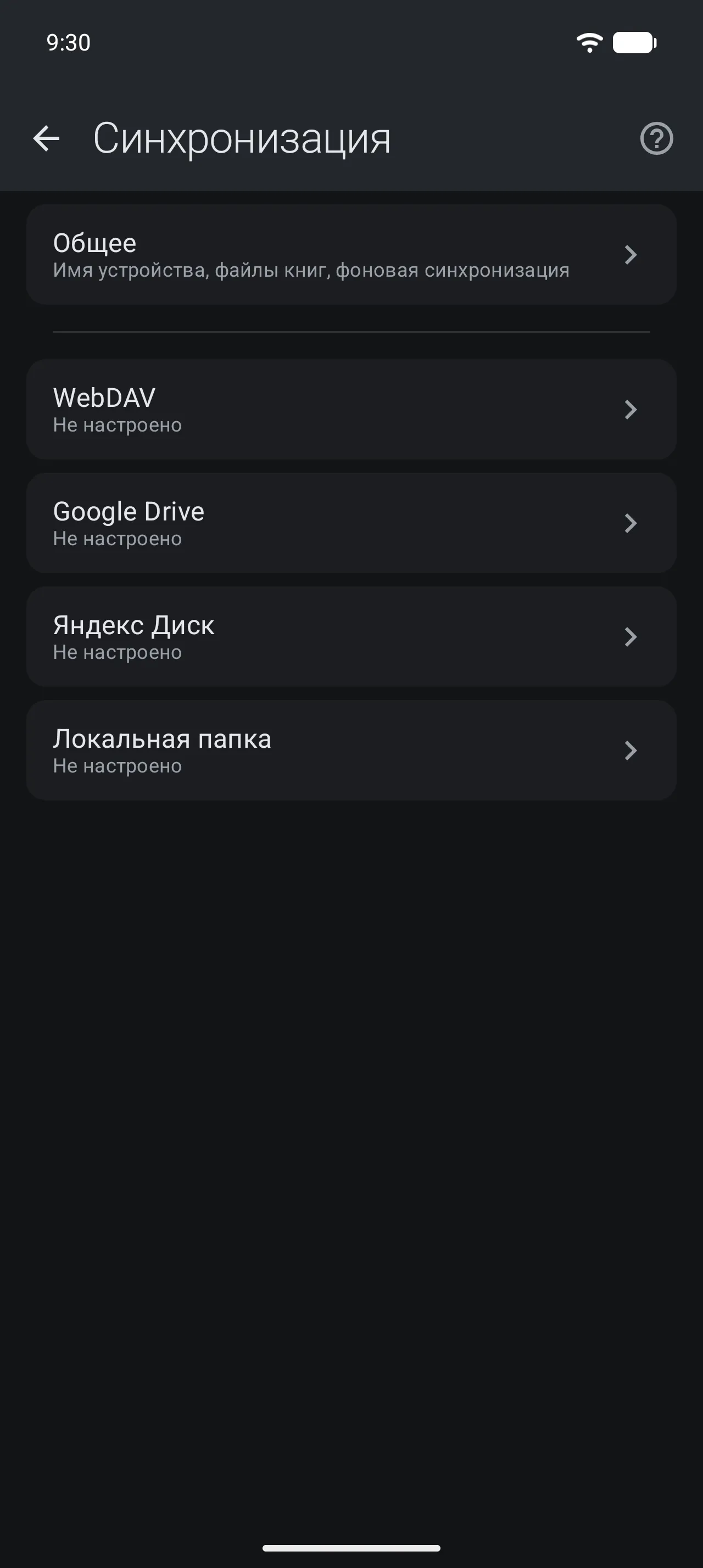
Четыре хранилища
WebDAV, Google Drive, Яндекс Диск и локальная папка на устройстве. Яндекс Диск работает без сервисов Google.
S3 · Experimental
Экспериментальная синхронизация, выключена по умолчанию; включается отдельно на каждом устройстве в режиме разработчика. Совместимость проверена на MinIO по HTTP и HTTPS; совместимость с AWS S3 пока не подтверждена. Своё S3-совместимое хранилище с явным HTTP/HTTPS endpoint: bucket, регион, префикс и ключи доступа. HTTP передаёт данные без шифрования. Для HTTPS проверка SSL-сертификата включена по умолчанию; её можно выключить для этого подключения с риском перехвата данных. Для HTTP переключатель недоступен, выбор сохраняется для HTTPS. Перенаправлений и автоматического перехода на HTTP нет. Проверка подключения отдельно проверяет чтение, запись и удаление; книги и шрифты переносятся по желанию.
Несколько сразу
Хранилища можно подключить одновременно: данные расходятся по всем, сбой одного не мешает остальным.
Что синхронизируется
Прогресс, статусы и оценки, закладки, цитаты, закреплённое, заметки, сессии чтения, удаления и по желанию настройки.
Синхронизация шрифтов
Добавленные шрифты и их удаление переносятся между устройствами отдельным переключателем: Меню → Синхронизация → Общее → Синхронизация шрифтов.
Файлы книг
Книга, добавленная на одном устройстве, появляется на остальных. Можно ограничить передачу сетью Wi-Fi.
Фоновая синхронизация
По расписанию: каждый час, 2, 6 или 12 часов, раз в день. Вручную — значком в шапке.
Значки на главной
Значки синхронизации и Calibre можно независимо скрыть в настройках каждого подключения.
Устройства
У каждого устройства своё имя; ненужные можно «Забыть».
Конфликты без откатов
Побеждает более свежая запись; прогресс не откатывается назад, а «Прочитано» не превращается в «Читаю».
Позиция догоняет вас
Если на другом устройстве место чтения новее, Booked предложит перейти к нему.
Выход отзывает доступ
Google Drive: приложению видны только созданные им файлы; «Выйти» отзывает доступ на стороне Google.
Оформление и E-ink
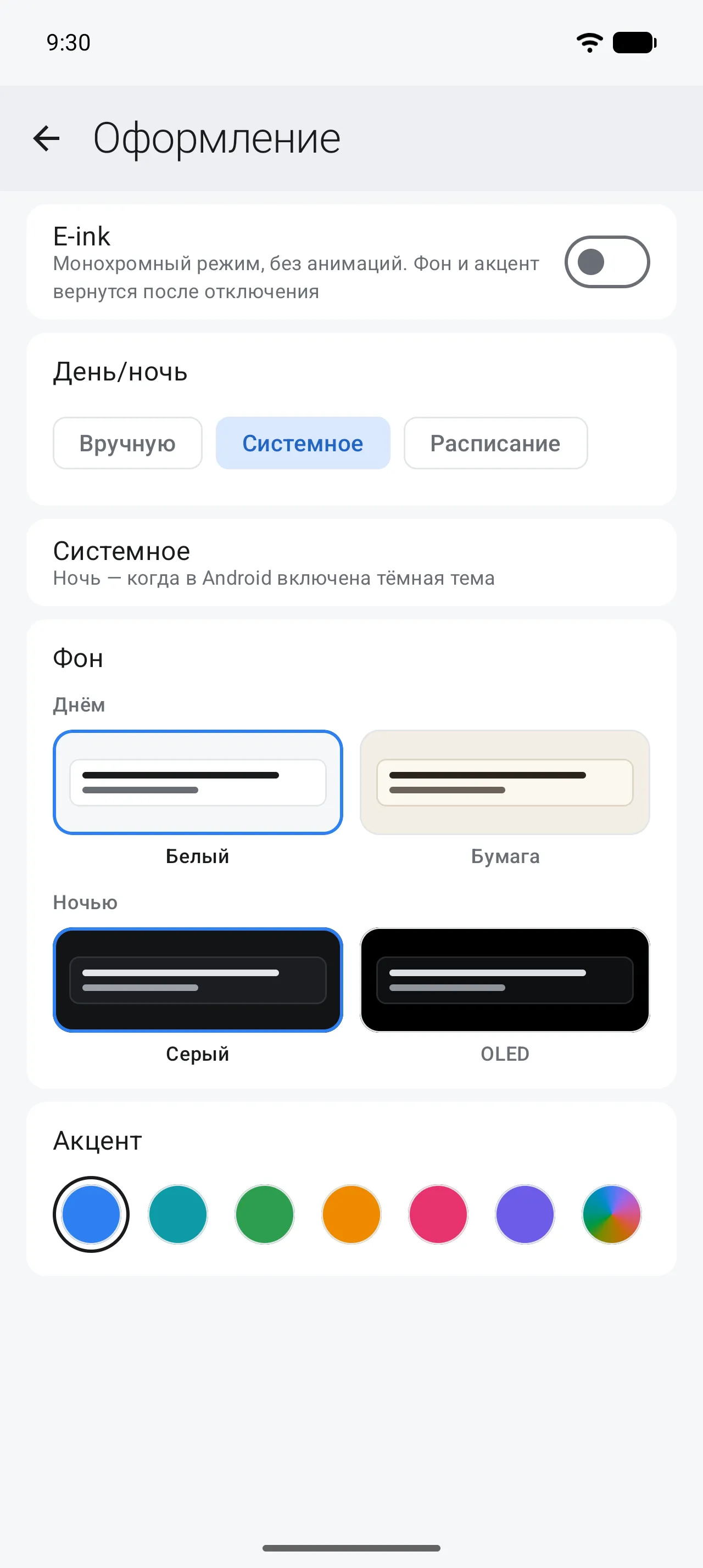
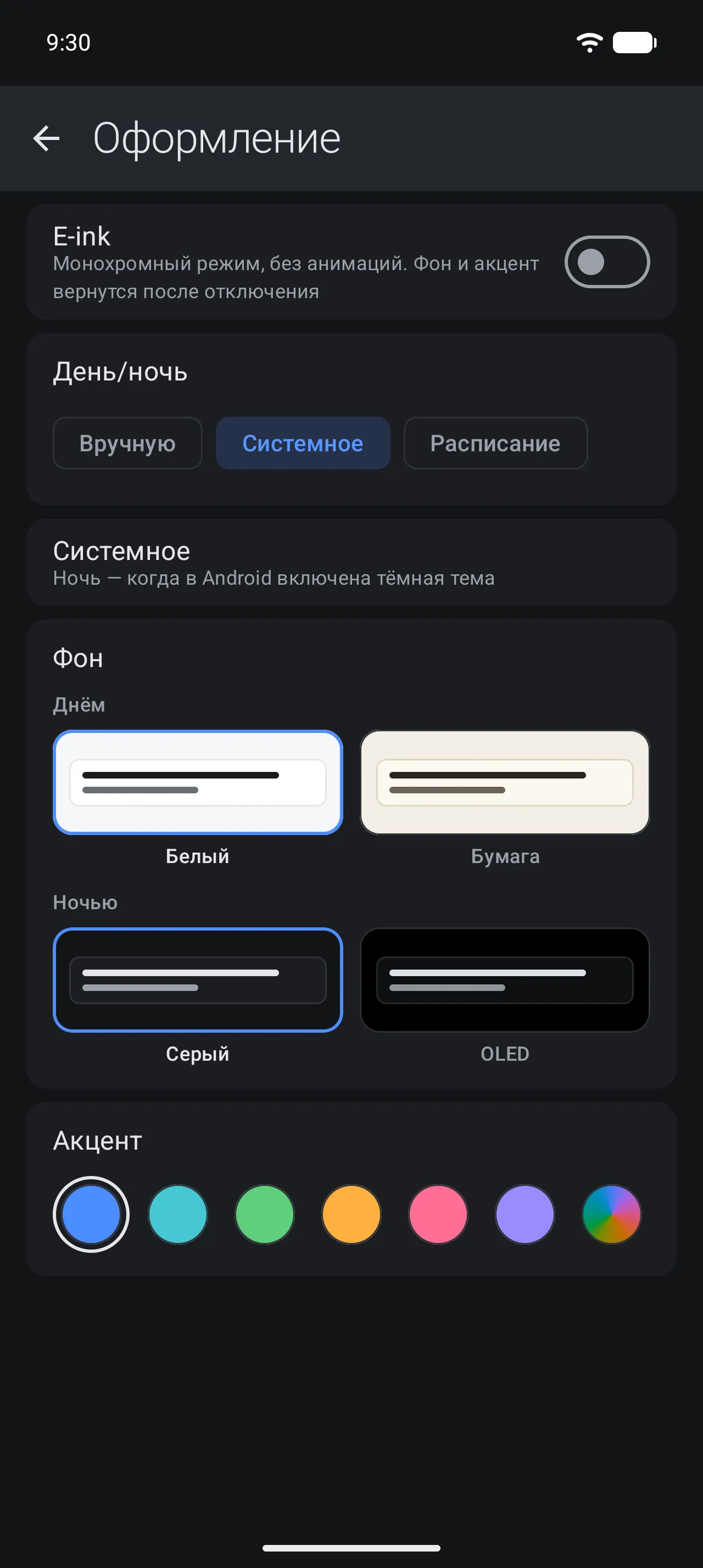
День, ночь, система, расписание
Тема переключается вручную, по системной тёмной теме или по времени.
Тон фона
Днём «Белый» и «Бумага», ночью «Серый» и «OLED».
Цвет акцента
Шесть цветов и свой: оттенок ползунком или точное значение. Ранее выбранные «Гранат» и «Графит» сохраняются.
Режим E-ink
Монохромный режим без анимаций: цвета, тени и движение выключены, элементы разделены рамками.
Цитаты узорами
На экране E-ink цвета цитат различаются узорами.
Устройства
Телефон
Приложение поворачивается; библиотека и читалка работают в любой ориентации.
Планшет и складной
Настройки и синхронизация — в две колонки; карточка книги не растягивается.
Шарнир
Разворот «две страницы» на складном устройстве учитывает сгиб.
Режим «ноутбук»
Текст над сгибом, управление под ним.
Ридеры с экраном E-ink
Режим E-ink убирает анимации и цвет; ход синхронизации показывается шагами «шаг N из M».
Данные и приватность
Без аккаунта, аналитики и рекламы
Нет сервера разработчика, трекеров и рекламных SDK.
Что уходит в сеть
Экран «Данные и приватность» в приложении перечисляет, что хранится на устройстве и что уходит в сеть и когда.
Резервная копия
Экспорт данных библиотеки, прогресса, закладок, цитат, закреплённого, заметок и сессий чтения в JSON и восстановление из него. Файлы книг и обложки переносятся отдельно.
Отчёты о сбоях по согласию
После сбоя можно отправить отчёт письмом разработчику: письмо видно до отправки, автоматически ничего не уходит. Отключается галочкой или переключателем.
Лицензии
Список библиотек, шрифтов и текстов словаря — Настройки → О программе → Лицензии.