Booked не продаёт книги: вы приносите их сами. Добавить можно FB2 (в том числе в zip-архиве) и EPUB. Повторно добавленный файл не создаёт дубль: книга определяется по содержимому, а не по имени и пути.
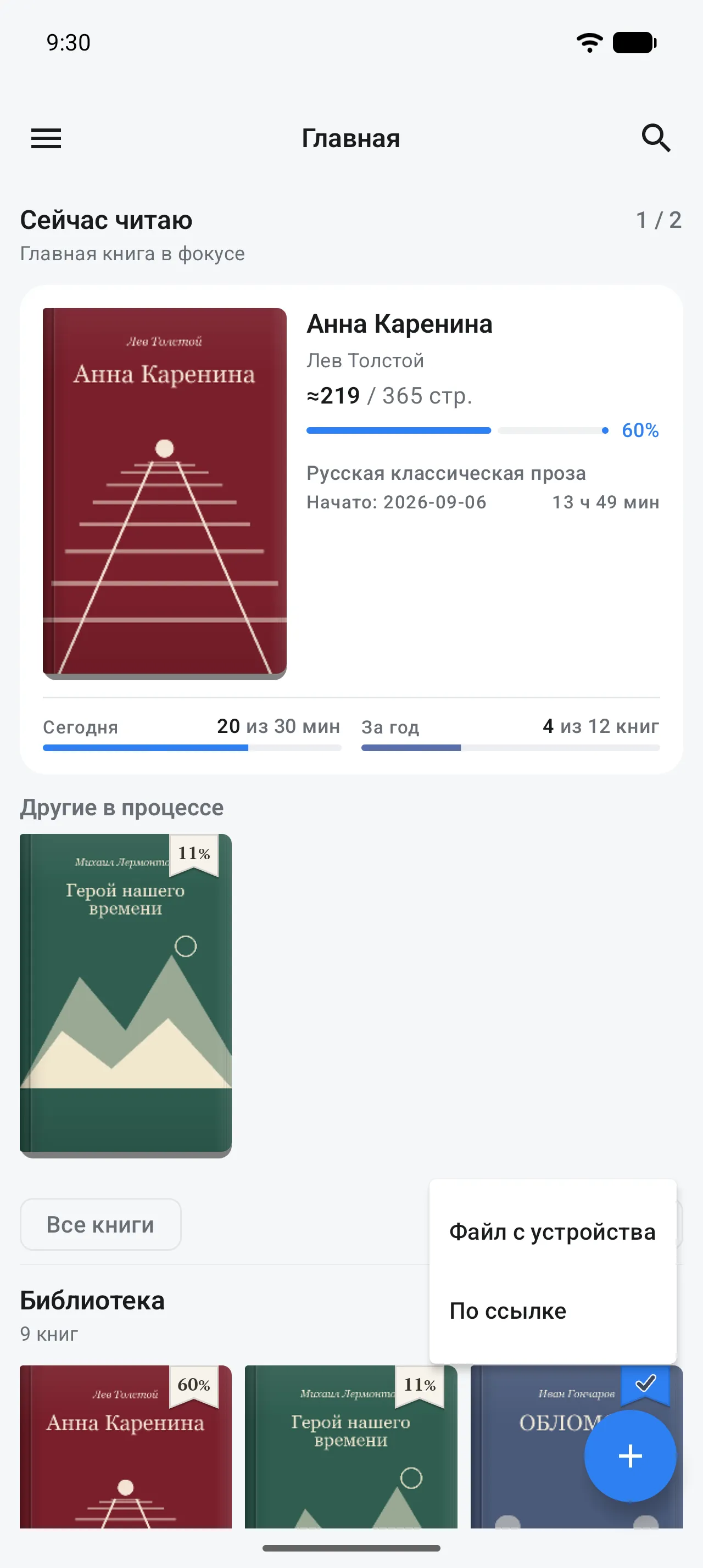
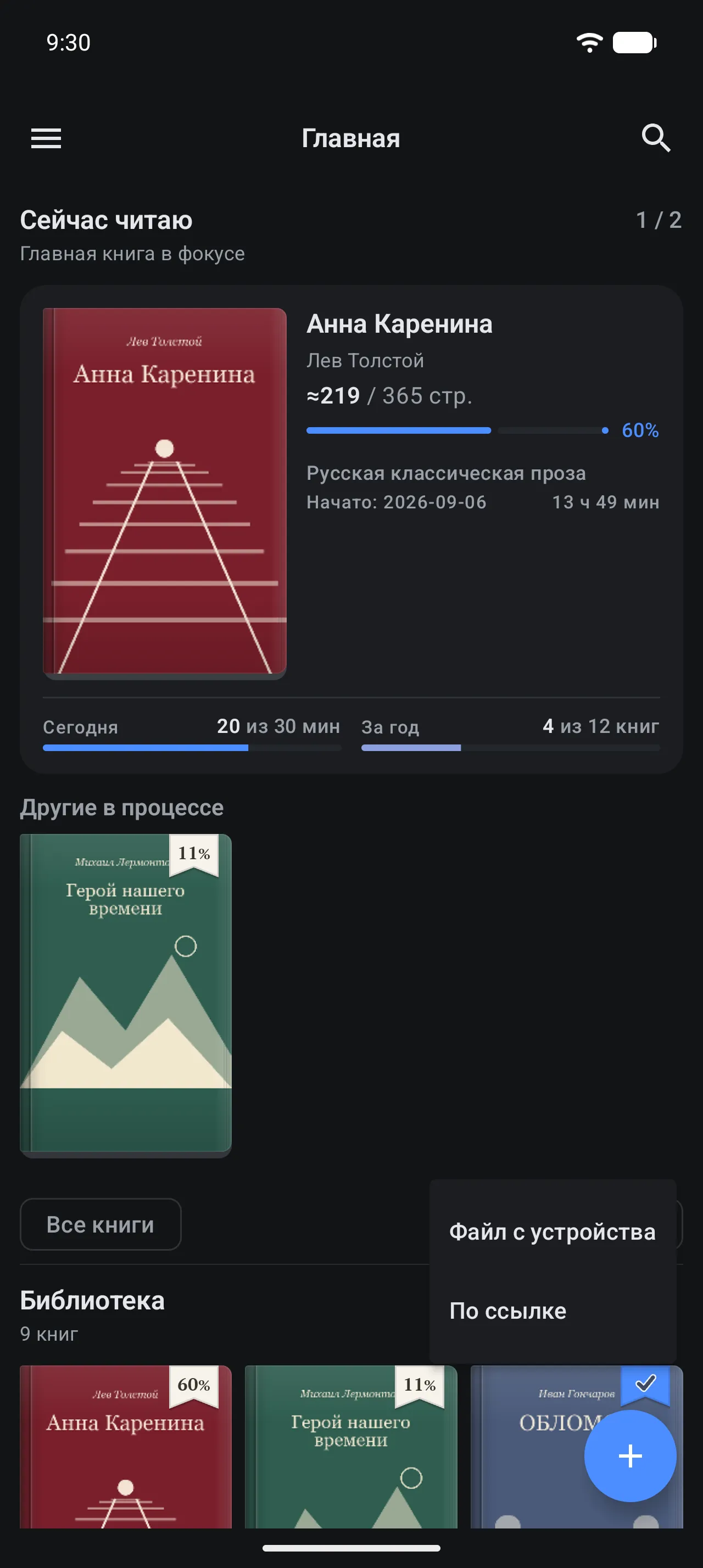
Файл с устройства
- На экране «Главная» нажмите кнопку «Добавить книгу» («+» внизу справа), затем «Файл с устройства».
- Выберите один или несколько файлов в системном окне.
- После пакетного импорта приложение покажет сводку: сколько книг добавлено, пропущено (неподдерживаемый формат) и не удалось. Кнопка «Подробнее» раскрывает детали.
OPDS-каталоги
OPDS — стандарт сетевых библиотек: каталог можно листать и искать книги, не выходя из приложения.
- Откройте Меню → Каталоги.
- Нажмите «Добавить каталог», введите название и URL каталога.
- Если каталог требует входа, заполните «Логин» и «Пароль» в разделе «Вход в каталог». Если адрес начинается с
http://, приложение предупредит, что пароль может передаваться без шифрования. - Откройте каталог, найдите книгу через «Поиск в каталоге» и нажмите «Скачать книгу». Если у книги несколько форматов, предложат выбрать.
Изменить или удалить каталог можно позже кнопками «Изменить каталог» и «Удалить каталог». Приложение обращается только к тем каталогам, которые вы добавили.
Project Gutenberg
В разделе «Каталоги» есть блок «Ещё каталоги» с Project Gutenberg: классика мировой литературы в общественном достоянии, в том числе на других языках. Добавьте его кнопкой «Добавить каталог Project Gutenberg».
По ссылке
- Нажмите «Добавить книгу» → «По ссылке».
- Вставьте адрес файла книги в поле «Ссылка на файл книги». Поддерживаются FB2 (в том числе в zip-архиве) и EPUB.
- Нажмите «Импортировать». Готовая книга появится в библиотеке.
Папка «Входящие» в облаке
Если подключена синхронизация, в хранилище есть папка inbox. Положите в неё книгу с компьютера любым способом: при следующей синхронизации книга попадёт в библиотеку, а из папки исчезнет. Подробнее — в статье «Синхронизация».
Импорт из облака
Для WebDAV есть обзор хранилища: «Добавить книгу» → «Из WebDAV». Приложение показывает папки и поддерживаемые файлы; нажмите «Скачать книгу» у нужного. Так можно добавить книги, которые лежат на сервере вне папки синхронизации.
Книги на нескольких устройствах
Файлы книг переносятся между устройствами, если включён переключатель «Синхронизировать книги» (Меню → Синхронизация → Общее). Освободить место на устройстве можно через меню книги: «Убрать с устройства (останется в облаке)». Книга остаётся в библиотеке, а файл скачивается обратно кнопкой «Скачать».