Booked не продаёт книги: вы приносите их сами. Добавить можно FB2 (в том числе в zip-архиве) и EPUB. Повторно добавленный файл не создаёт дубль: книга определяется по содержимому, а не по имени и пути.
Если автор и название похожи, но содержимое отличается, приложение предложит открыть имеющуюся книгу или добавить новую. Другая редакция сохраняется отдельно от прежней, с собственным прогрессом и заметками. Файлы EPUB, FB2 и FB2.zip также можно открыть через системные «Открыть с помощью» или «Поделиться»: книга добавится в библиотеку и сразу откроется.
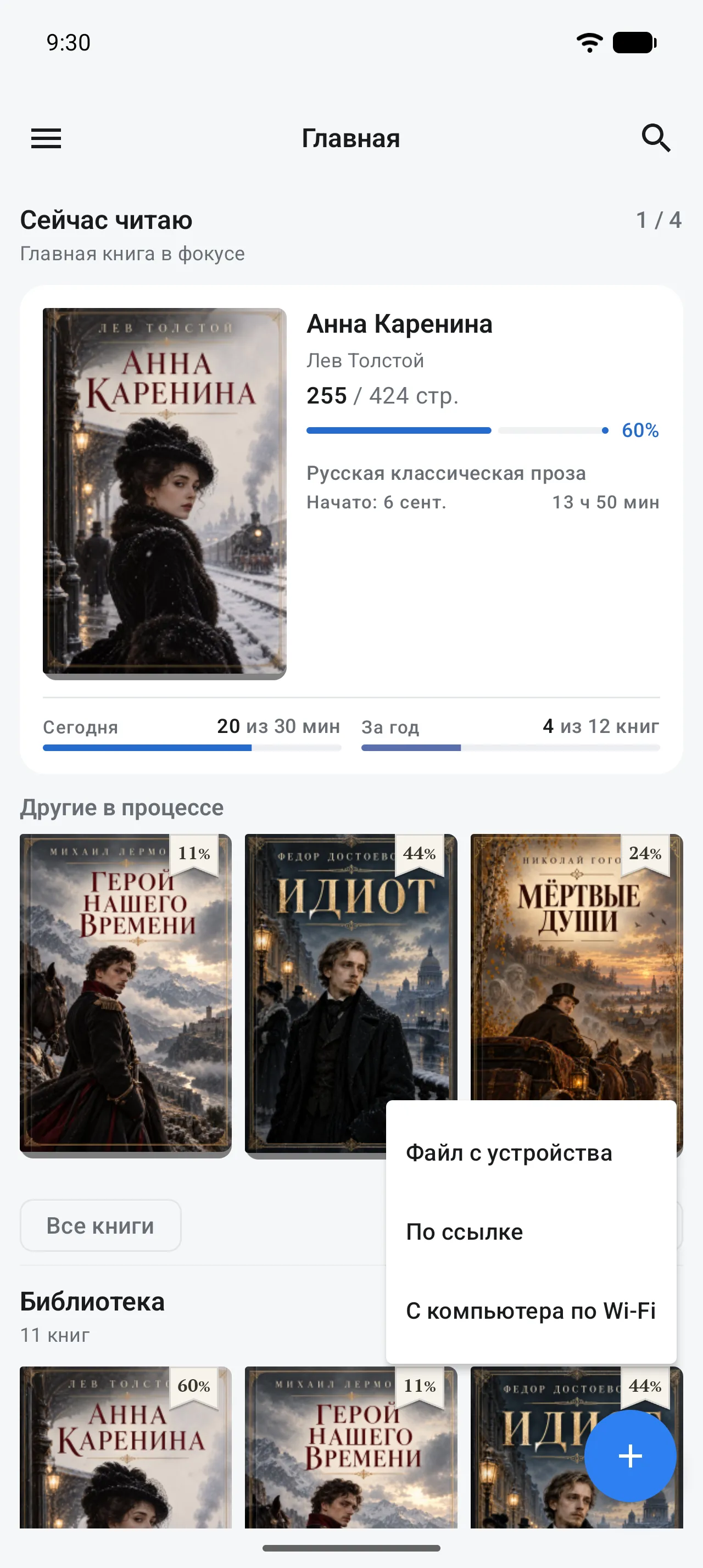
Файл с устройства
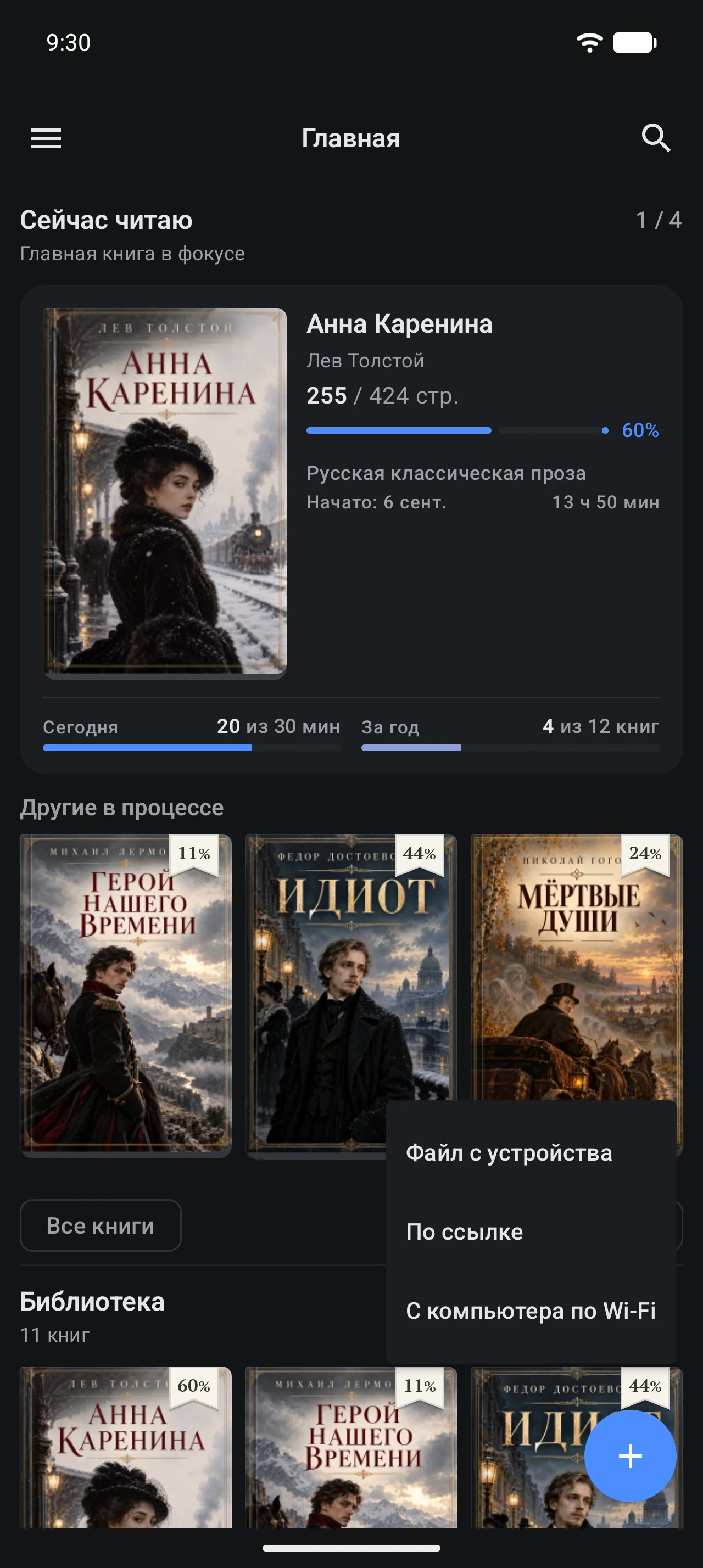
- На экране «Главная» нажмите кнопку «Добавить книгу» («+» внизу справа), затем «Файл с устройства».
- Выберите один или несколько файлов в системном окне.
- После пакетного импорта приложение покажет сводку: сколько книг добавлено, пропущено (неподдерживаемый формат) и не удалось. Кнопка «Подробнее» раскрывает детали.
С компьютера по Wi-Fi
Разовая загрузка: на компьютер ничего устанавливать не нужно, достаточно браузера. Телефон сам запускает небольшой сервер в вашей сети.
- Подключите телефон и компьютер к одной сети Wi-Fi. Подойдёт и точка доступа самого телефона: подключите компьютер к ней.
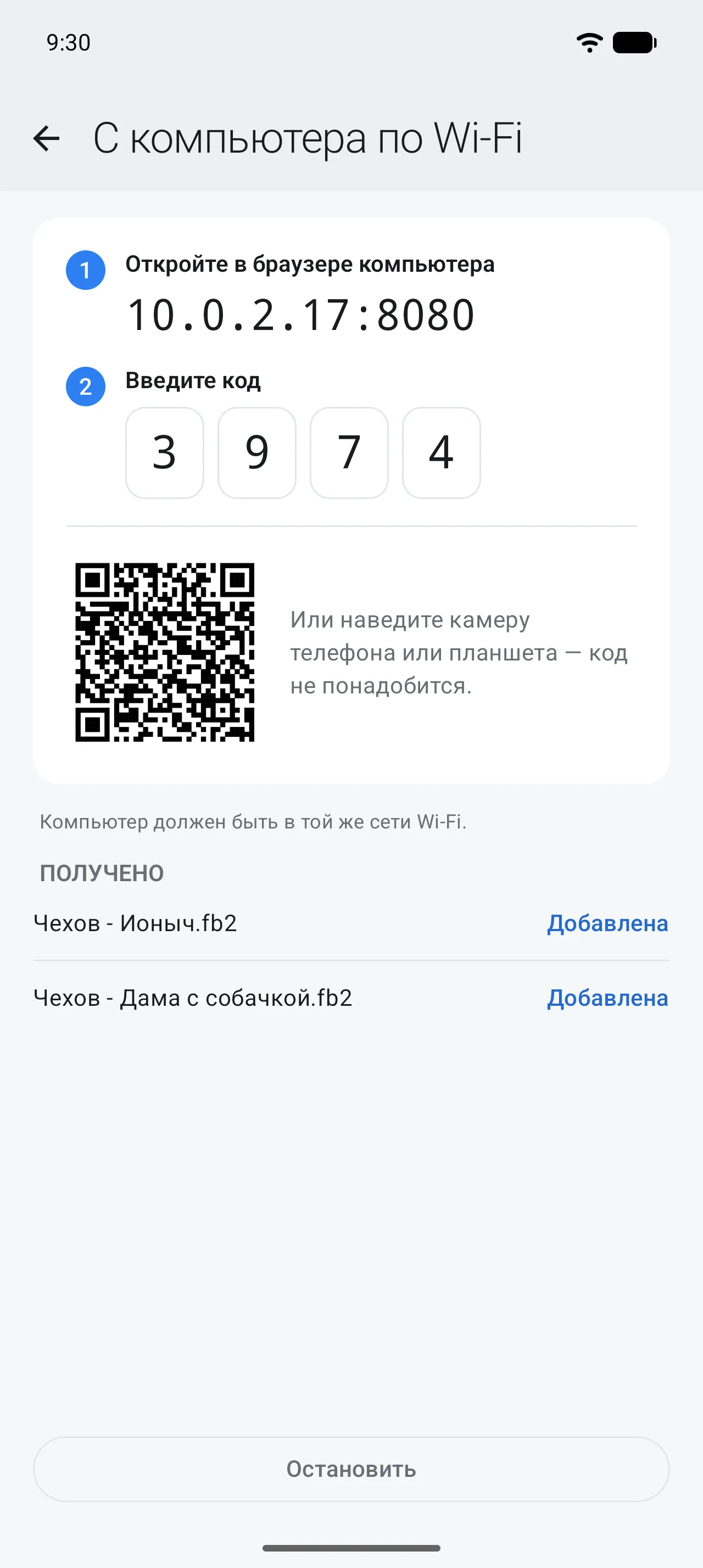
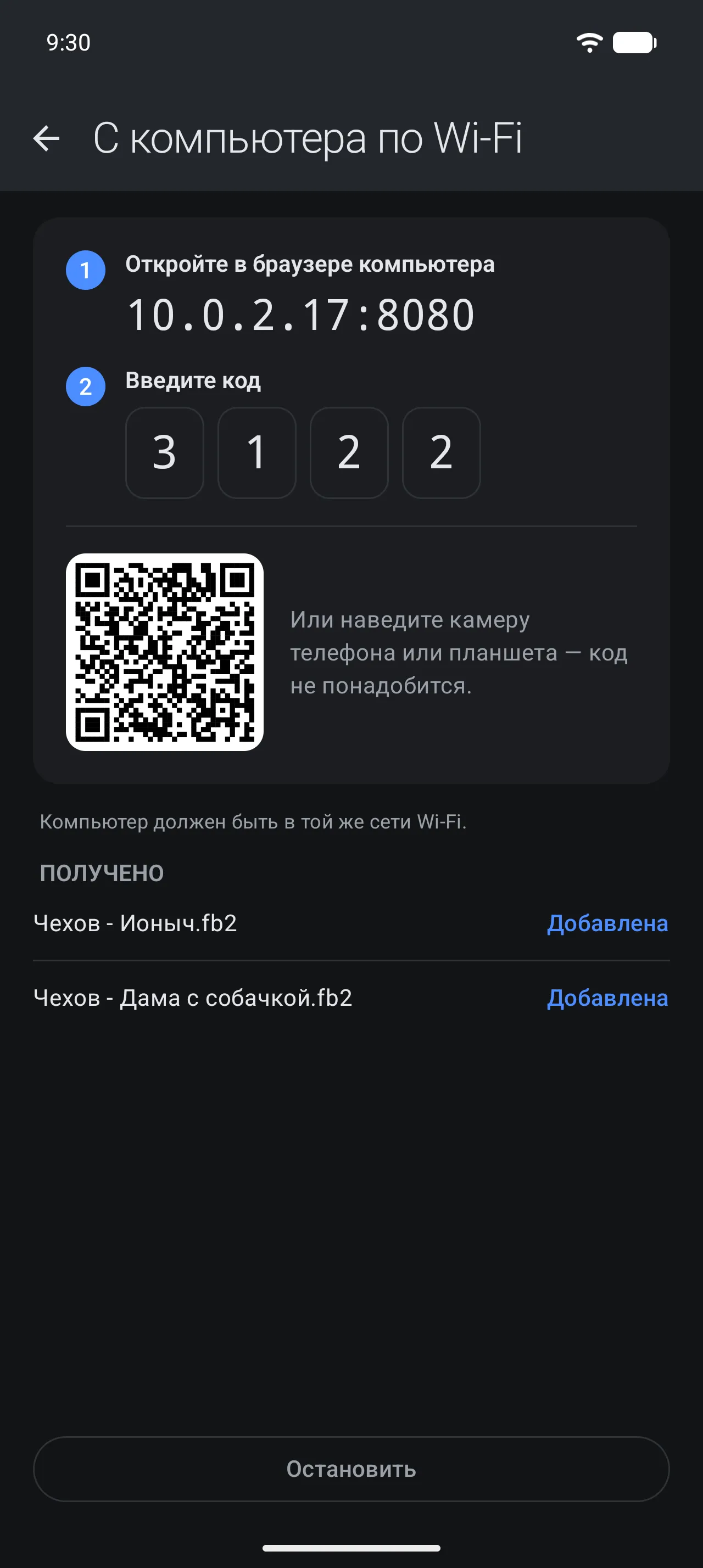
- На телефоне нажмите «Добавить книгу» → «С компьютера по Wi-Fi». Если приложение попросит разрешить уведомления, разрешите: пока загрузка включена, в шторке висит уведомление с кнопкой «Остановить». Экран покажет адрес, четырёхзначный код и QR-код.
- В браузере компьютера откройте адрес и введите код. Можно отсканировать QR-код камерой телефона или планшета: тогда код вводить не нужно.
- Перетащите EPUB, FB2 или FB2.zip в окно браузера либо нажмите «Выбрать файлы». Файлов может быть несколько, каждый — до 200 МБ. Книги попадают в обычную библиотеку; на странице и на экране телефона у каждого файла виден статус: «Добавлена», «Уже есть», «Не поддерживается», «Больше 200 МБ» или «Ошибка».
Ниже страница показывает полку телефона только для просмотра: обложки, названия, авторов, прогресс и статус, поиск и фильтры «Все», «Читаю», «Прочитано», «В планах», сортировку. Скачать книгу, удалить или изменить её из браузера нельзя; цитаты и заметки на страницу не попадают. Оформление страницы повторяет оформление приложения, язык — язык браузера (русский или английский).
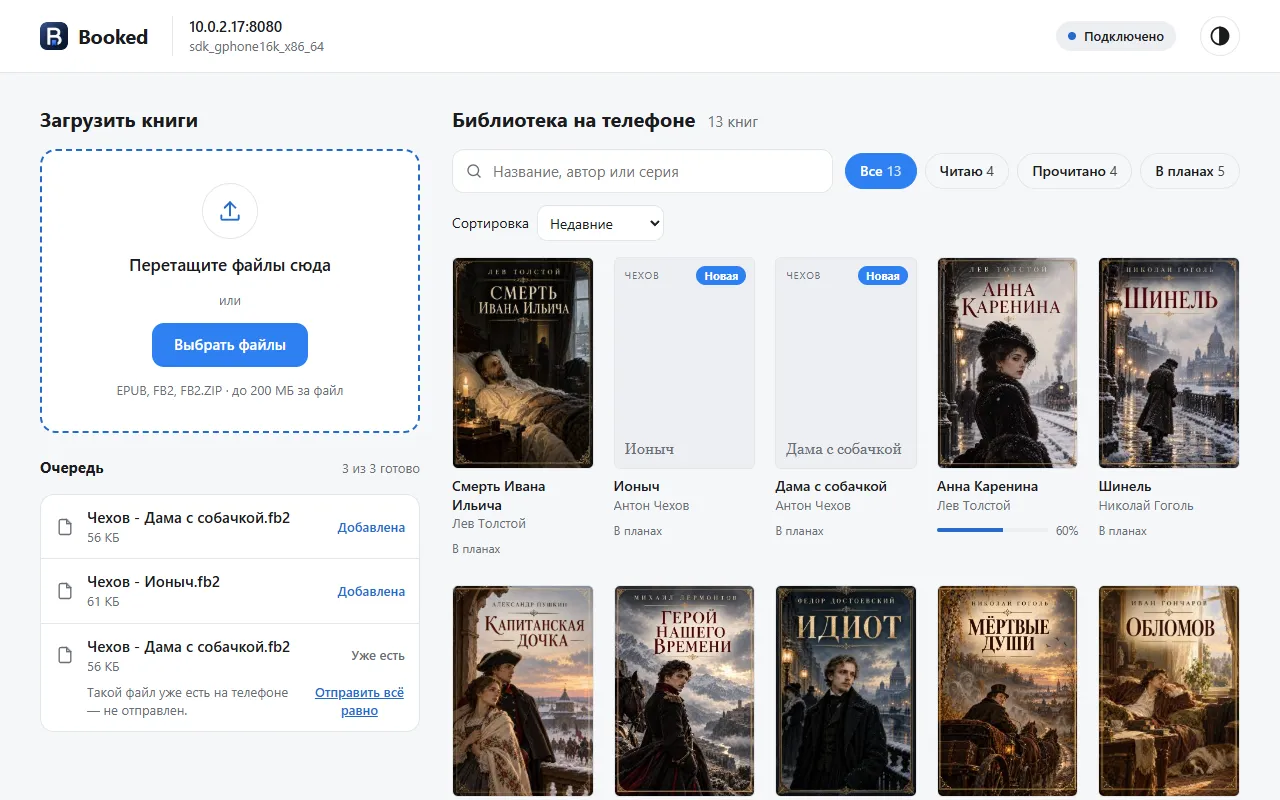
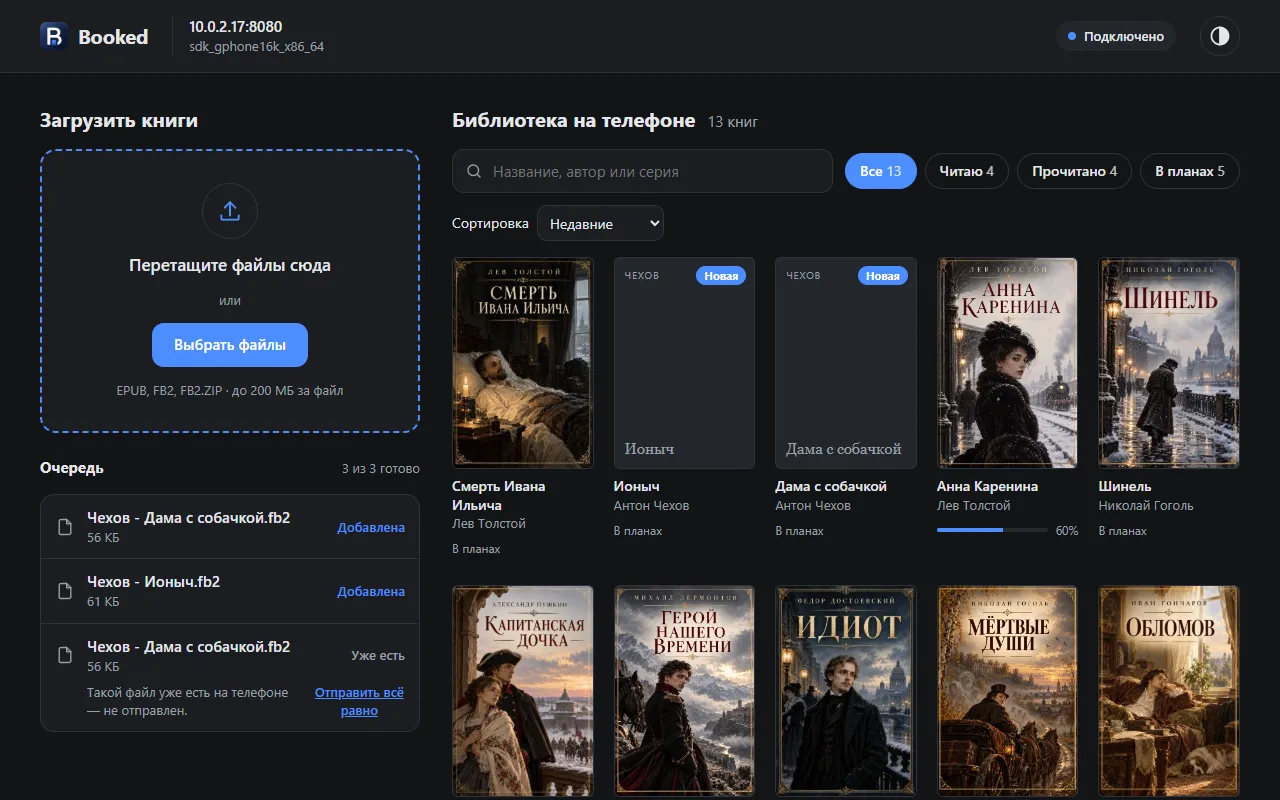
Перед отправкой страница сама проверяет файл и отмечает «Уже есть», если такая книга на телефоне найдена: повторно файл не передаётся, но его можно отправить кнопкой «Отправить всё равно». Окончательно дубликаты определяет телефон при импорте.
Что нужно знать:
- Загрузка работает, пока вы её не остановите: кнопкой «Остановить» на экране или в уведомлении. Если пропала сеть Wi-Fi, она выключается сама. Нажатие на уведомление открывает этот экран. Включить её снова можно кнопкой «Включить». Можно выйти с экрана: загрузка продолжит работать, пока не остановлена.
- Соединение идёт по HTTP, без шифрования, поэтому браузер показывает адрес как незащищённый — так и задумано. Пользуйтесь функцией в сети, которой доверяете: дома или в точке доступа телефона. Вход закрыт кодом, ссылка из QR-кода тоже даёт доступ, пока загрузка включена.
- После нескольких неверных кодов код на телефоне меняется, а после 15 неверных попыток вход по коду блокируется. Нажмите «Новый код» на телефоне; вход по QR-коду при этом работает.
- Если страница не открывается, проверьте, что оба устройства в одной сети. В гостевых сетях и общественном Wi-Fi устройства часто изолированы друг от друга: такая сеть не подойдёт. Сеть с точкой доступа самого телефона работает.
OPDS-каталоги
OPDS — стандарт сетевых библиотек: каталог можно листать и искать книги, не выходя из приложения.
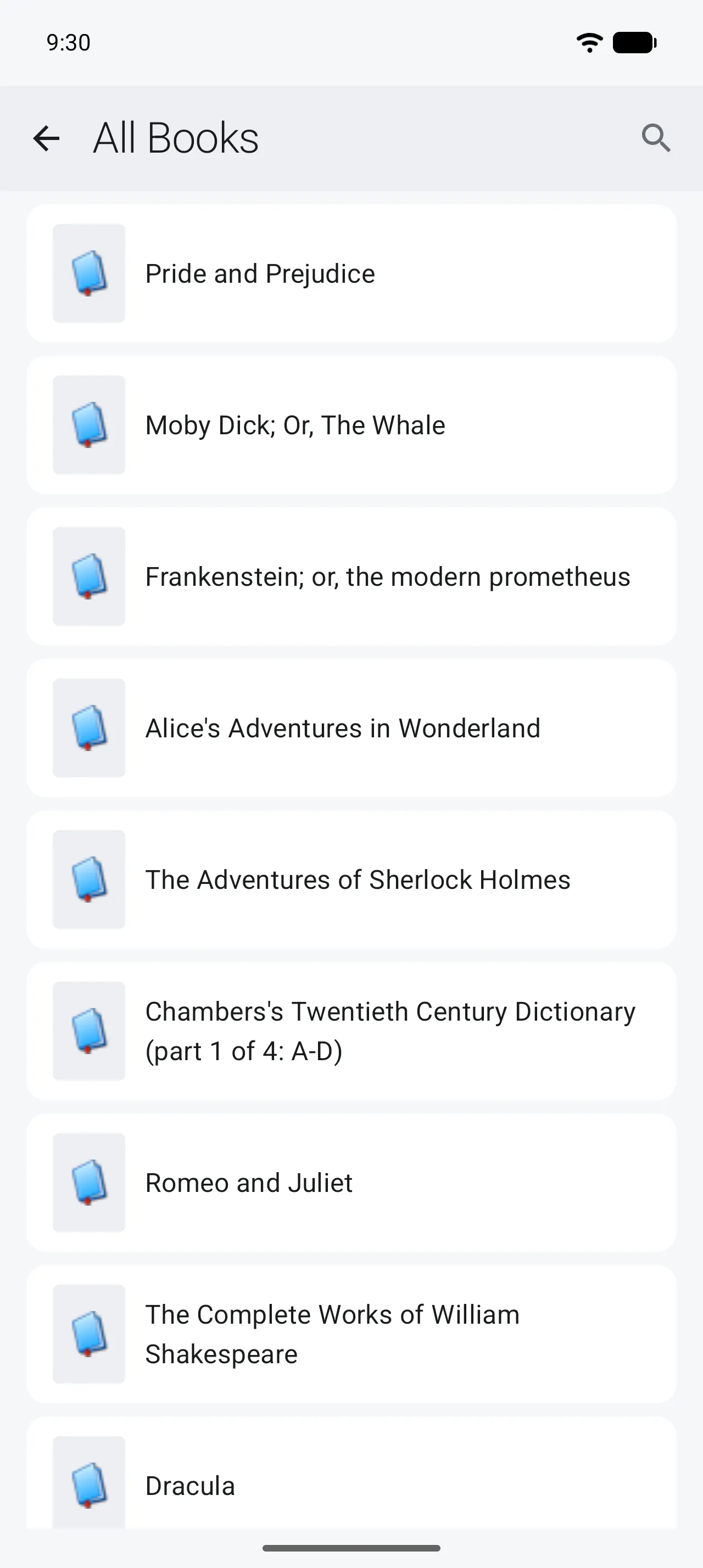
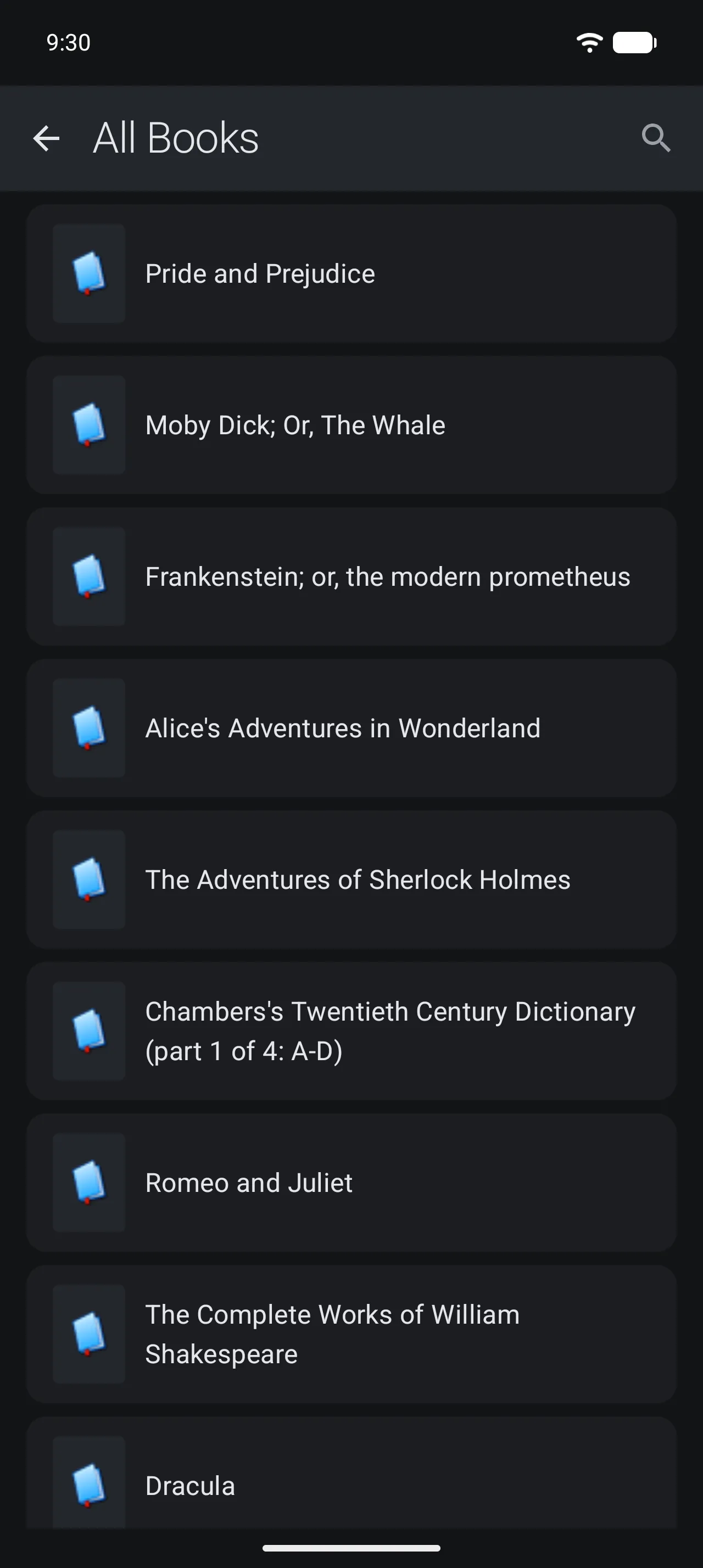
- Откройте Меню → Каталоги.
- Нажмите «Добавить каталог», введите название и URL каталога.
- Если каталог требует входа, заполните «Логин» и «Пароль» в разделе «Вход в каталог». Если адрес начинается с
http://, приложение предупредит, что пароль может передаваться без шифрования. - Откройте каталог, найдите книгу через «Поиск в каталоге» и нажмите «Скачать книгу». Если у книги несколько форматов, предложат выбрать.
Изменить или удалить каталог можно позже кнопками «Изменить каталог» и «Удалить каталог». Приложение обращается только к тем каталогам, которые вы добавили.
Книги по Wi-Fi
Передача книг напрямую между двумя устройствами с Booked, например телефоном и планшетом. Интернет, аккаунт и сервер не нужны: устройства должны быть в одной сети Wi-Fi.
- На обоих устройствах откройте Меню → Сеть → Книги по Wi-Fi. Устройства видят друг друга, пока этот экран открыт на обоих. Поиск гаснет через пять минут без соединения; «Искать снова» запускает его заново.
- Выберите второе устройство в списке «В этой сети». Если оно не находится, нажмите «Ввести адрес вручную» и введите адрес и порт, которые показаны на его экране, например
192.168.1.23:41237. - Сверьте код. На обоих экранах должны быть те же шесть цифр: нажмите «Цифры совпадают». Если цифры разные, нажмите «Не совпадают» — соединение закроется.
- Вкладка «Отправить»: отметьте книги и нажмите «Отправить». Второе устройство получит предложение, которое можно принять или отклонить. Вкладка «Полка»: книги собеседника, отметьте нужные и нажмите «Получить». Полка видна, только если у собеседника включено «Моя полка открыта»; в ней показаны книги, файлы которых есть на устройстве.
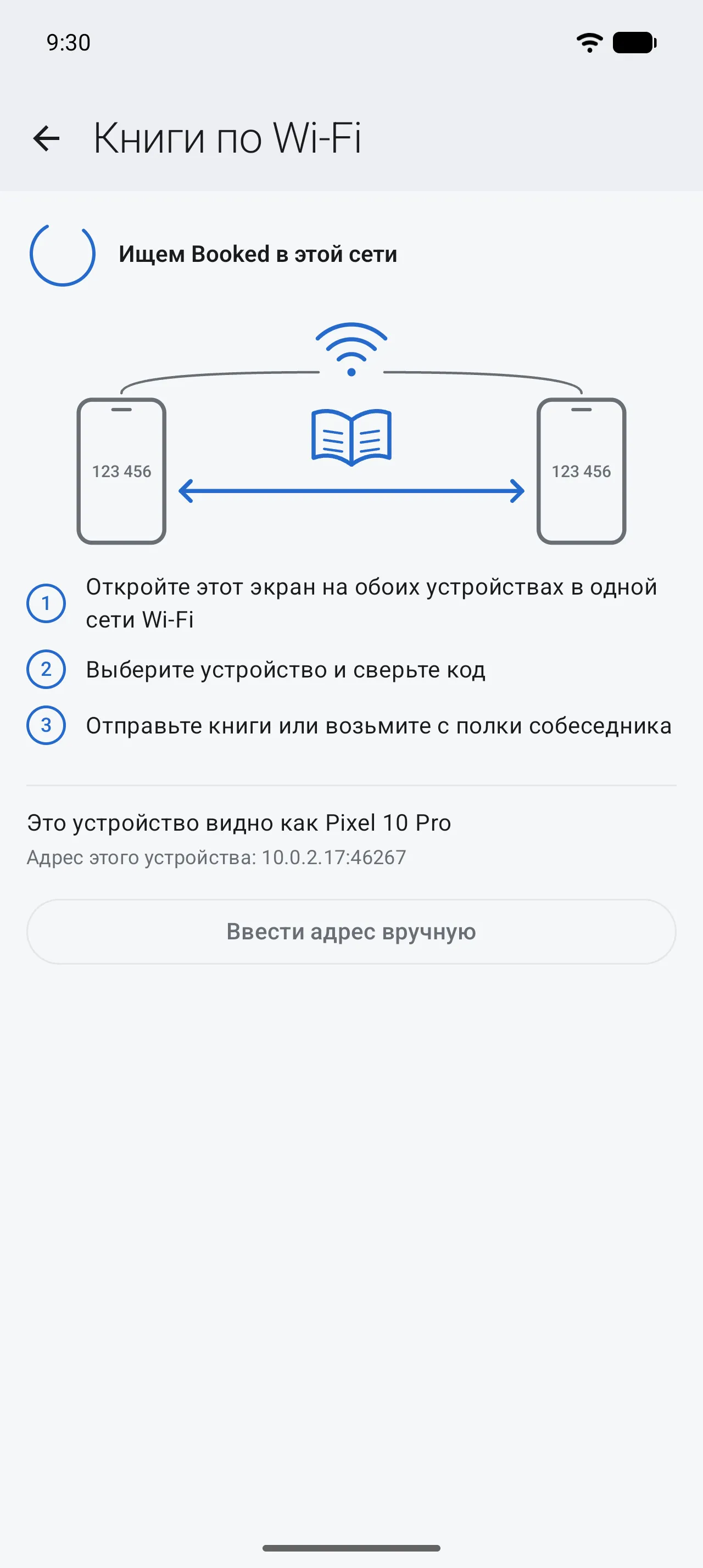
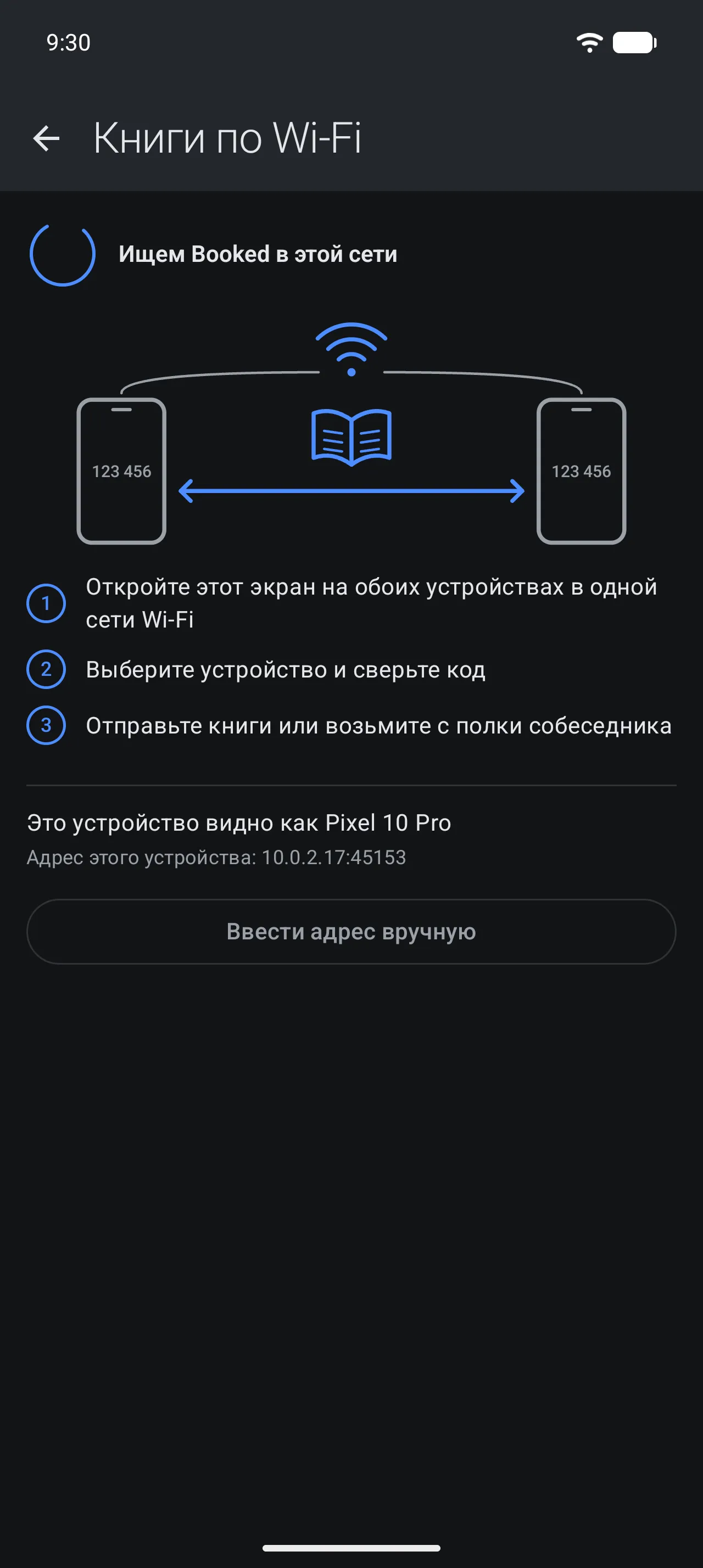
Одну книгу можно отправить и из библиотеки: в меню карточки выберите «Отправить по Wi-Fi» (пункт есть, если файл книги лежит на устройстве). Книги, которые у получателя уже есть, помечены «Уже есть» и повторно не передаются. С экрана можно уйти: передача продолжится, пока висит уведомление, и закончится кнопкой «Отключиться».
Связь шифруется (TLS), а шестизначный код нужен, чтобы убедиться, что на другом конце именно ваше устройство, а не чужое в той же сети. Передаются файл книги и правки названия, автора, серии и языка, сделанные в «О книге» (получатель применяет их, только если книга новая). Прогресс, цитаты, заметки и пути к файлам не передаются. Полученные книги попадают в обычную библиотеку и при включённой синхронизации уходят на остальные устройства. Если устройства не находят друг друга, проверьте, что сеть не гостевая, или введите адрес вручную.
Calibre по Wi-Fi
- Подключите компьютер и устройство к одной локальной сети. В Calibre выберите Подключить/поделиться → Беспроводное подключение устройства.
- В Booked откройте Настройки → Сеть → Calibre. Нажмите «Найти в сети» и выберите компьютер. Если он не найден, введите адрес и порт, показанные в Calibre; обычный порт —
9090. - Если в Calibre задан пароль беспроводного подключения, введите его и нажмите «Подключить».
- На компьютере выделите книги и нажмите «Отправить на устройство». Booked принимает EPUB, FB2 и FB2.zip до 100 МБ. Можно вернуться в библиотеку, читать или свернуть приложение: соединение продолжает работать.
По умолчанию Calibre в главном меню не показан (у обновившихся с настроенным Calibre он остаётся): чтобы он появился в разделе «Сеть», включите Настройки → Сеть → Calibre → «В главном меню»; без этого он открывается из настроек. Адрес, порт и пароль сохраняются на устройстве. Значок Calibre появляется в шапке библиотеки после настройки подключения: тап подключает или отключает соединение, удержание открывает настройки. Во время обмена видны состояние и прогресс передачи; при ошибке можно повторить подключение. Автоматически приложение не подключается.
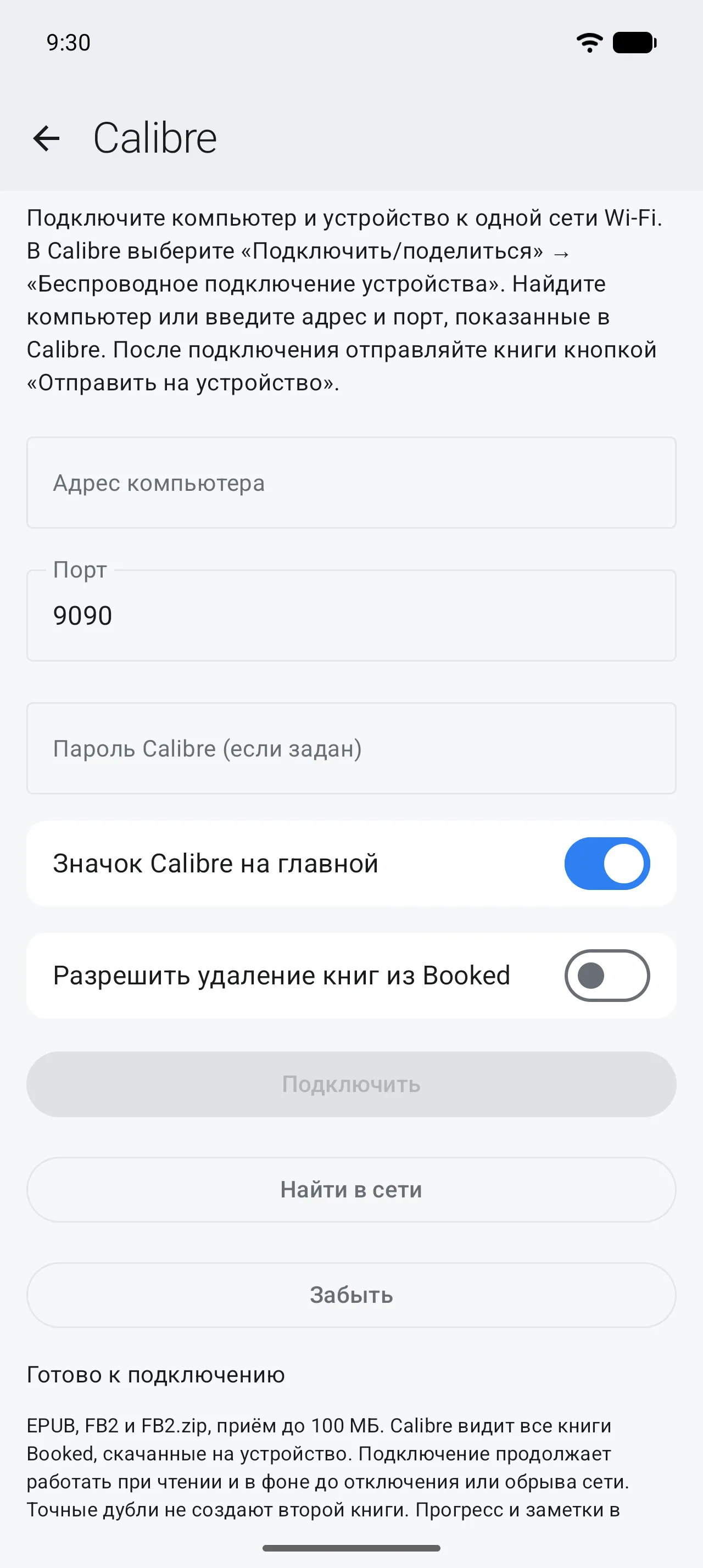
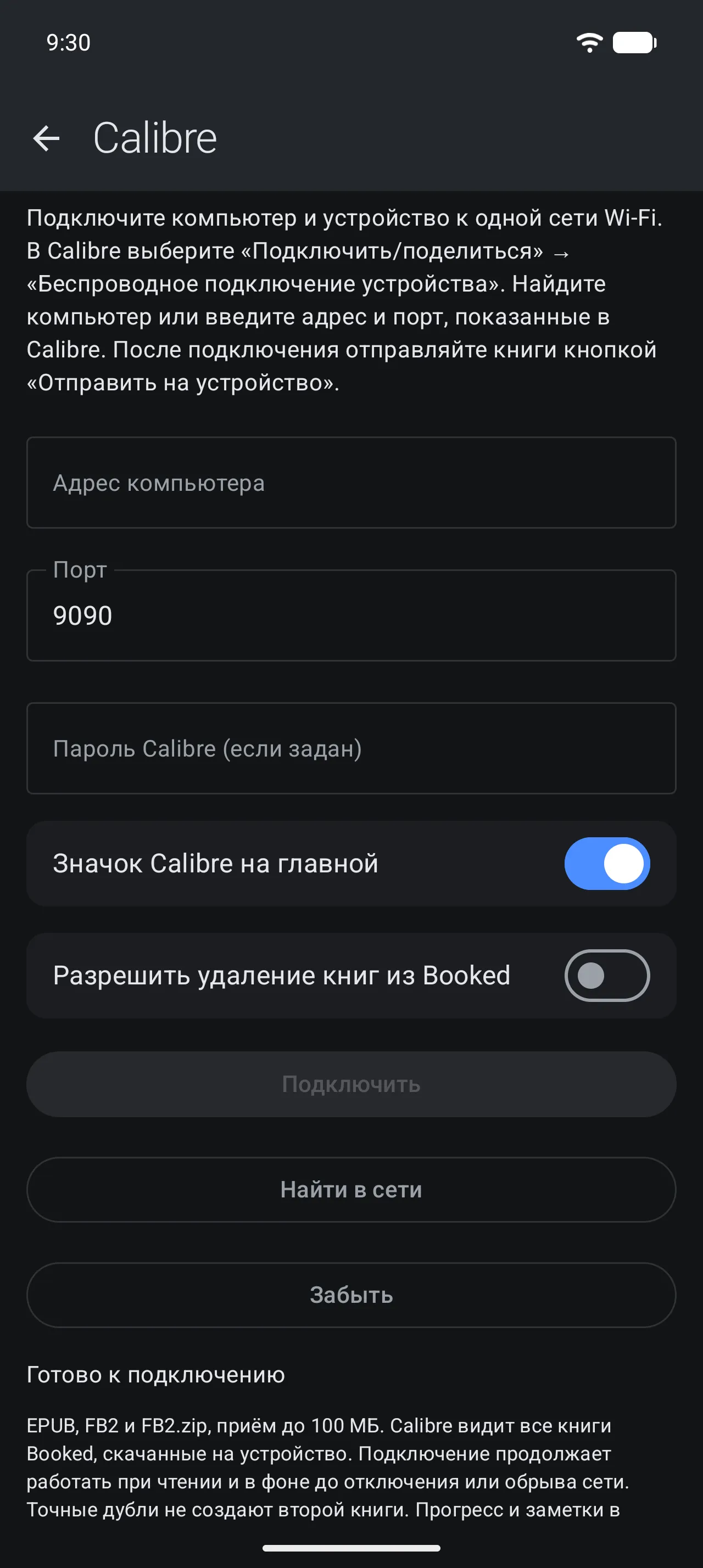
Переключатель «Значок Calibre на главной» скрывает кнопку, сохраняя подключение и его параметры. «Забыть» отключает соединение и сбрасывает адрес, порт, пароль и разрешение удаления; после этого значок пропадает до новой настройки.
Полученные книги появляются в обычной библиотеке. Точный повтор файла не создаёт вторую копию; при похожих книгах с другим содержимым Booked предлагает выбор. Другая редакция не заменяет прежнюю вместе с прогрессом и заметками. При включённой синхронизации книга затем попадёт и на остальные устройства.
Calibre видит все книги Booked, скачанные на устройство, независимо от способа добавления. Их файлы можно сохранить с устройства в библиотеку Calibre. После удаления книги или выгрузки файла в облако отметка «на устройстве» обновится при следующем подключении. Команды изменения метаданных не меняют библиотеку Booked; прогресс, цитаты и заметки в Calibre не передаются.
По умолчанию удаление из Calibre запрещено. Если включить «Разрешить удаление книг из Booked» на экране подключения, команда удаления уберёт книгу из Booked вместе с прогрессом, цитатами и заметками. При включённой синхронизации удаление передаётся другим устройствам.
Чтобы закончить обмен, нажмите значок Calibre в библиотеке либо «Отключить» на экране Calibre или в уведомлении. Соединение также закрывается при отключении со стороны Calibre или обрыве сети. Если поиск ничего не находит, проверьте беспроводное подключение Calibre, брандмауэр компьютера и отсутствие изоляции устройств в сети Wi-Fi. В эмуляторе Android для компьютера, на котором он запущен, можно ввести адрес 10.0.2.2.
Project Gutenberg
В разделе «Каталоги» есть блок «Ещё каталоги» с Project Gutenberg: классика мировой литературы в общественном достоянии, в том числе на других языках. Добавьте его кнопкой «Добавить каталог Project Gutenberg».
По ссылке
- Нажмите «Добавить книгу» → «По ссылке».
- Вставьте адрес файла книги в поле «Ссылка на файл книги». Поддерживаются FB2 (в том числе в zip-архиве) и EPUB.
- Нажмите «Импортировать». Готовая книга появится в библиотеке.
Папка «Входящие» в облаке
Если подключена синхронизация, в хранилище есть папка inbox. Положите в неё книгу с компьютера любым способом: при следующей синхронизации книга попадёт в библиотеку, а из папки исчезнет. Подробнее — в статье «Синхронизация».
Импорт из облака
Для WebDAV есть обзор хранилища: «Добавить книгу» → «Из WebDAV». Приложение показывает папки и поддерживаемые файлы; нажмите «Скачать книгу» у нужного. Так можно добавить книги, которые лежат на сервере вне папки синхронизации.
Книги на нескольких устройствах
Файлы книг переносятся между устройствами, если включён переключатель «Синхронизировать книги» (Меню → Синхронизация → Общее). Освободить место на устройстве можно через меню книги: «Убрать с устройства (останется в облаке)». Книга остаётся в библиотеке, а файл скачивается обратно кнопкой «Скачать».