Нижняя панель
Панель внизу читалки показывает то, что вы выберете: время, главу, страницы, батарею. Настройка находится в Настройки → Чтение → Нижняя панель. В читалке сюда же ведёт удержание панели.
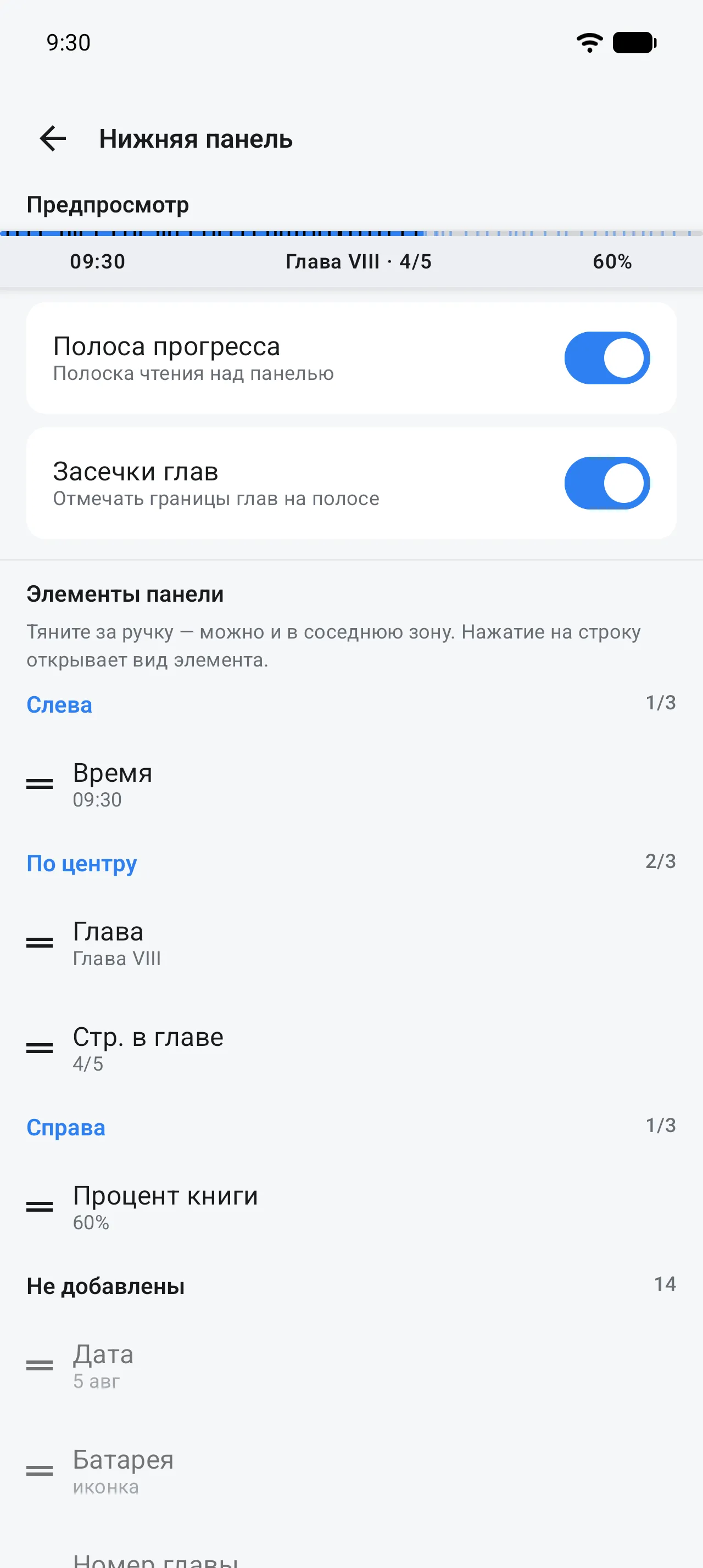
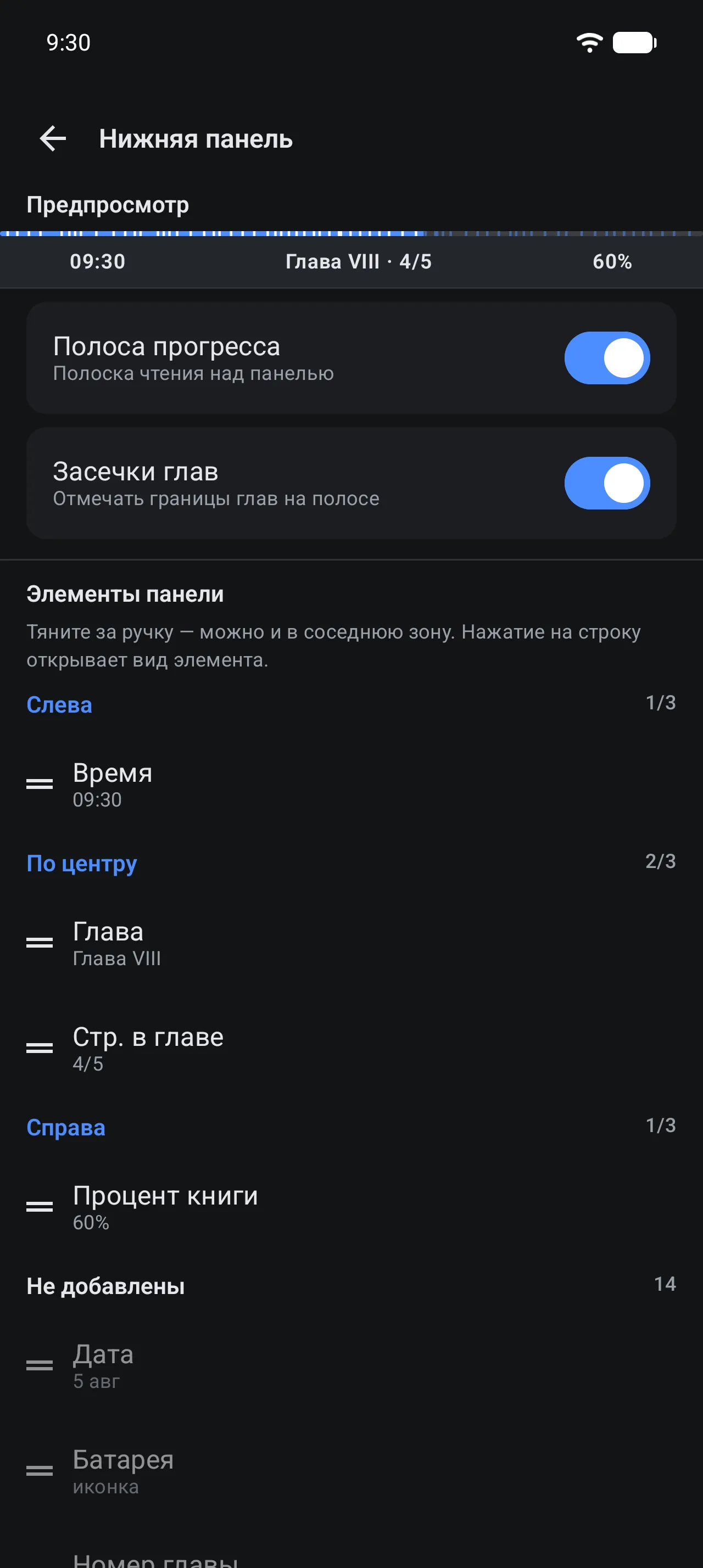
Элементы и зоны
По умолчанию на узком экране слева стоят часы, по центру — название главы и страницы в главе в формате 1/10, справа — процент прочитанной книги. На широком экране по центру также показывается время чтения до конца главы, справа — до конца книги. Настройки двух экранов сохраняются отдельно.
В окне настройки сверху виден «Предпросмотр». Ниже элементы разложены по зонам «Слева», «По центру», «Справа»; зона «Убрать» хранит неиспользуемые.
- Перетащите элемент за ручку в нужную зону. Можно перетаскивать и между зонами.
- Нажмите на строку элемента, чтобы выбрать его «Вид», например
14:32,2:32 PMиливт, 5 авг · 14:32для времени. - В зоне может быть ограниченное число элементов: если место закончилось, приложение сообщит, сколько элементов уже в ней.
Доступные элементы:
- «Время», «Дата», «Батарея»;
- «Глава», «Номер главы», «Книга», «Автор»;
- «Стр. в главе», «Стр. в книге», «Процент книги», «Процент главы», «Осталось в главе»;
- «Время до конца главы», «Время до конца книги», «Время сессии»;
- «Дневная цель», «Скорость чтения»;
- «Пустое место» — для выравнивания.
«Процент книги» считается по страницам: рядом со «стр. 100 из 200» стоит 50 %.
Остаток времени можно показать длительностью (12 мин, 3 ч 10 мин) или временем окончания (до 21:40). Скорость чтения показывается в знаках в минуту. Форматы со знаком приближения и элемент «Закладка на странице» убраны.
Полоса прогресса и засечки глав
- «Полоса прогресса» — тонкая полоска чтения над панелью.
- «Засечки глав» отмечают границы глав на этой полосе.
Оба переключателя находятся в том же окне «Нижняя панель».
Яркость и экран
Панель «Экран» в меню читалки: «Автояркость», «Настройка свайпом», «Тепло» и «Не гасить экран». Подробнее о свайпах — в статье «Читалка: управление».
Шрифт и вёрстка
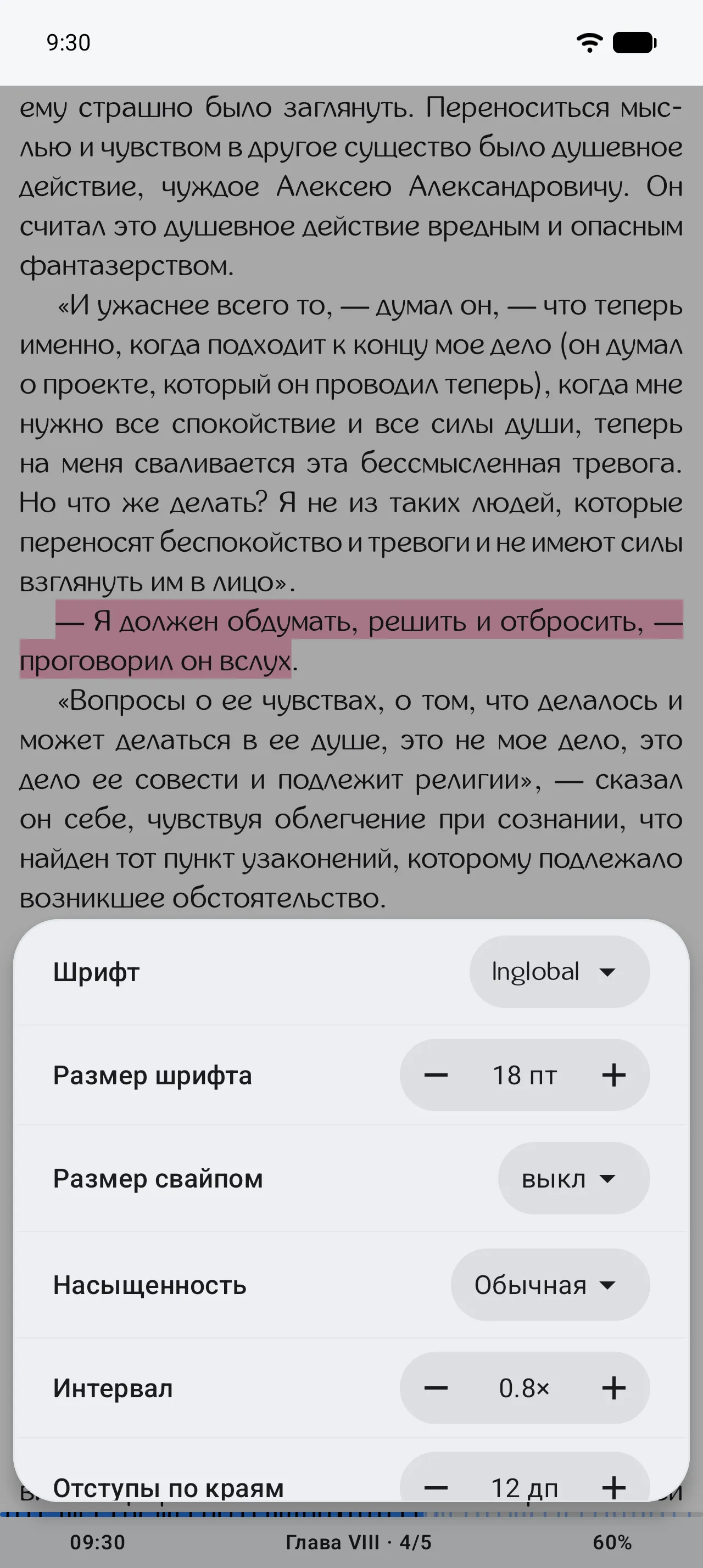
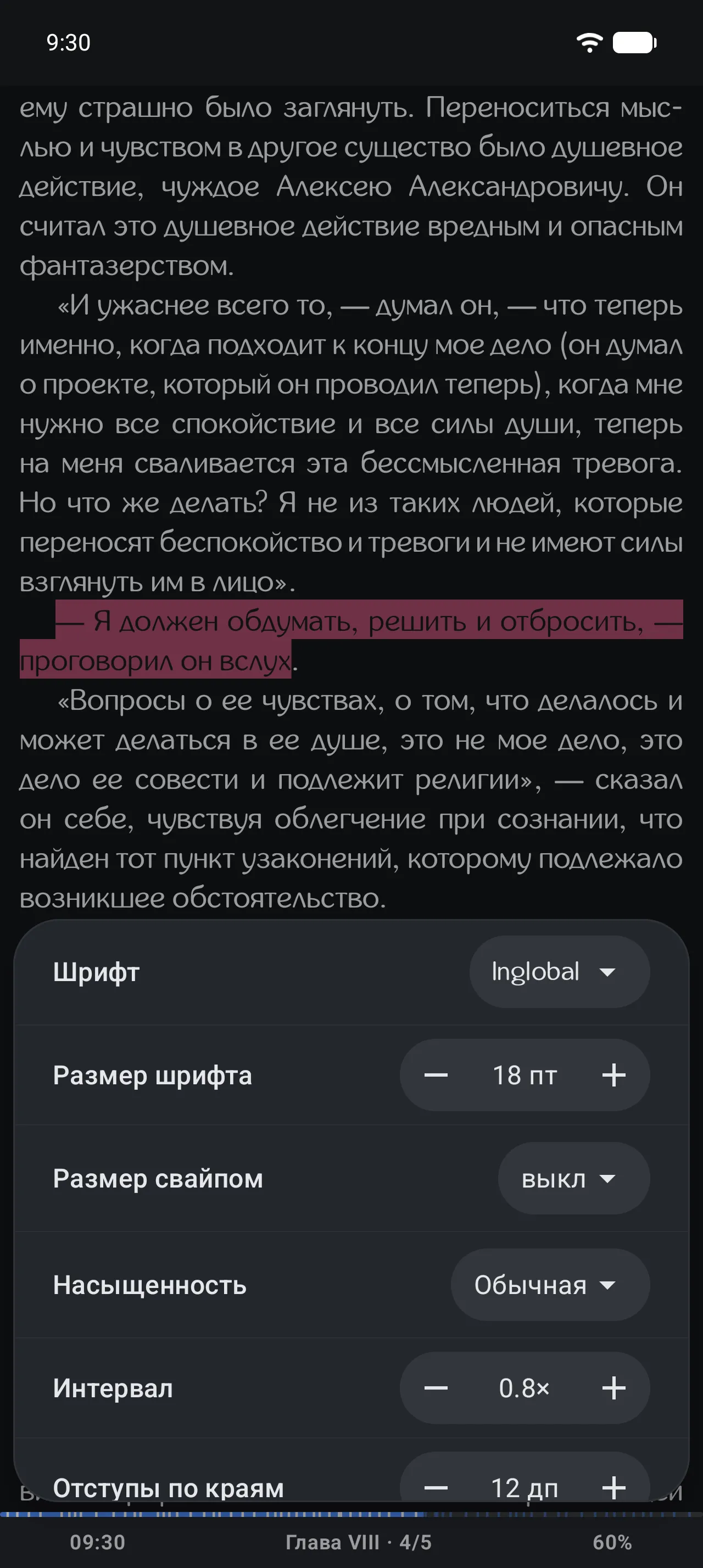
Кнопка «Шрифт» в меню читалки открывает настройки текста:
- «Шрифт» — гарнитура;
- «Размер шрифта» в пунктах; его можно менять и свайпом;
- «Насыщенность»: «Обычная», «Средняя», «Жирная»;
- «Интервал» — межстрочный;
- «Отступы по краям»;
- «Выравнивание по ширине», «Абзацный отступ», «Переносы»;
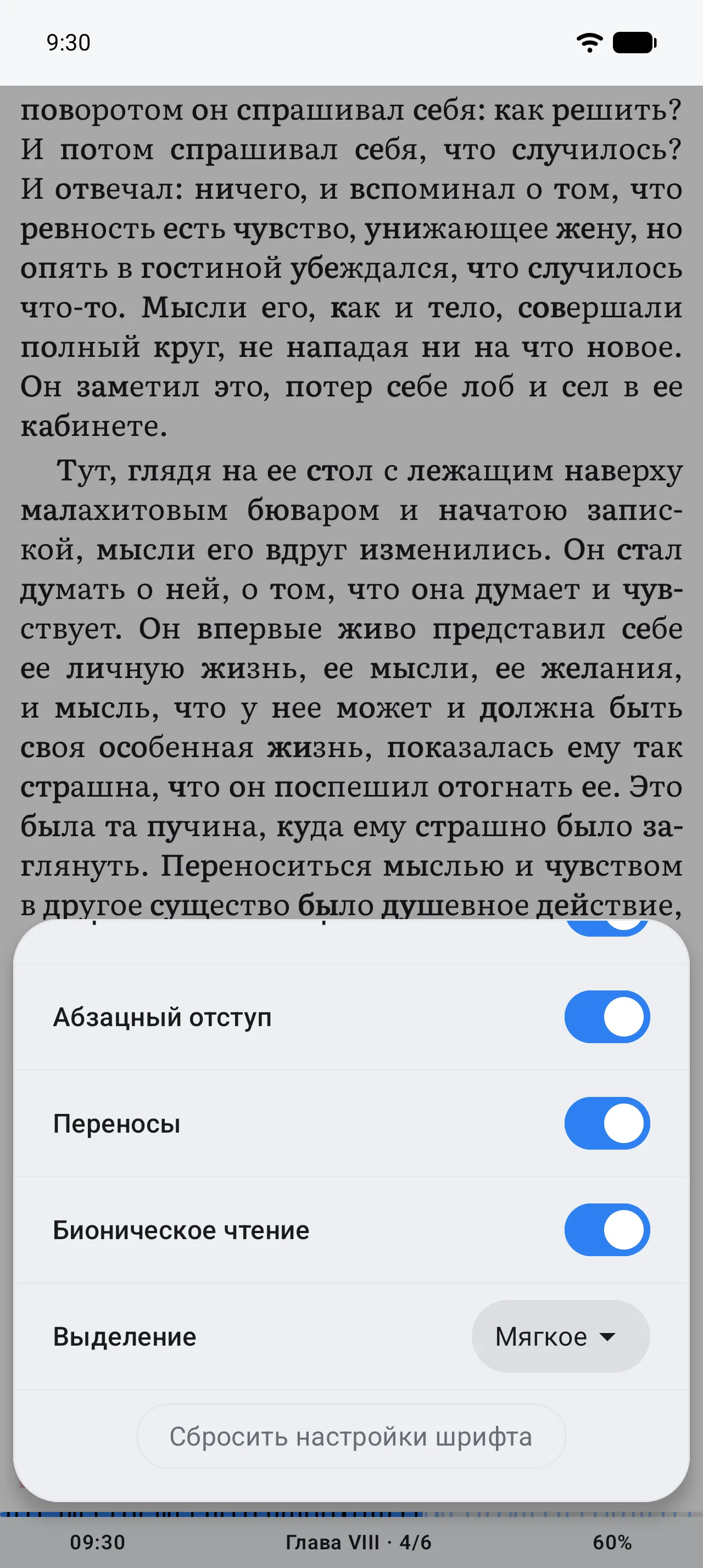
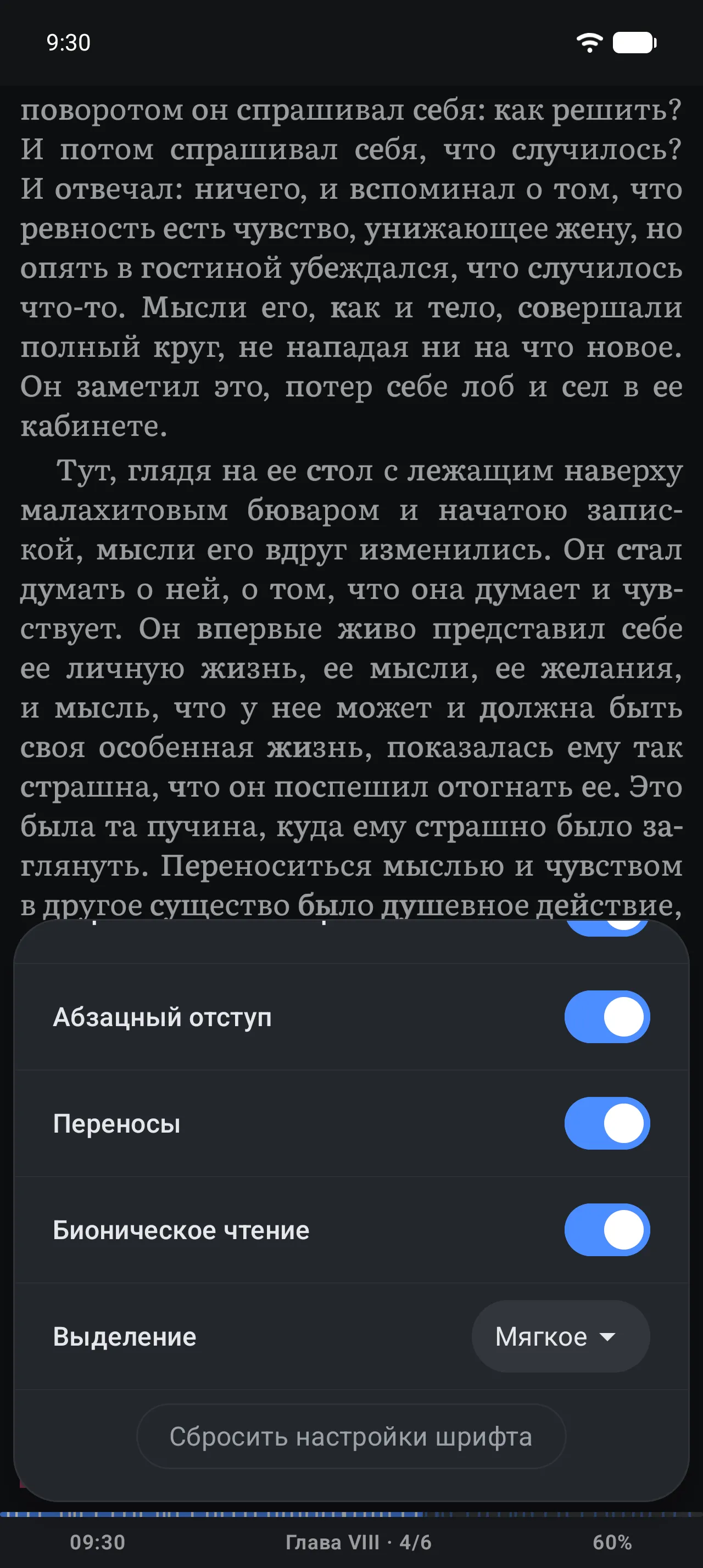
- «Бионическое чтение» и степень выделения начала слов;
- «Сбросить настройки шрифта».
Бионическое чтение
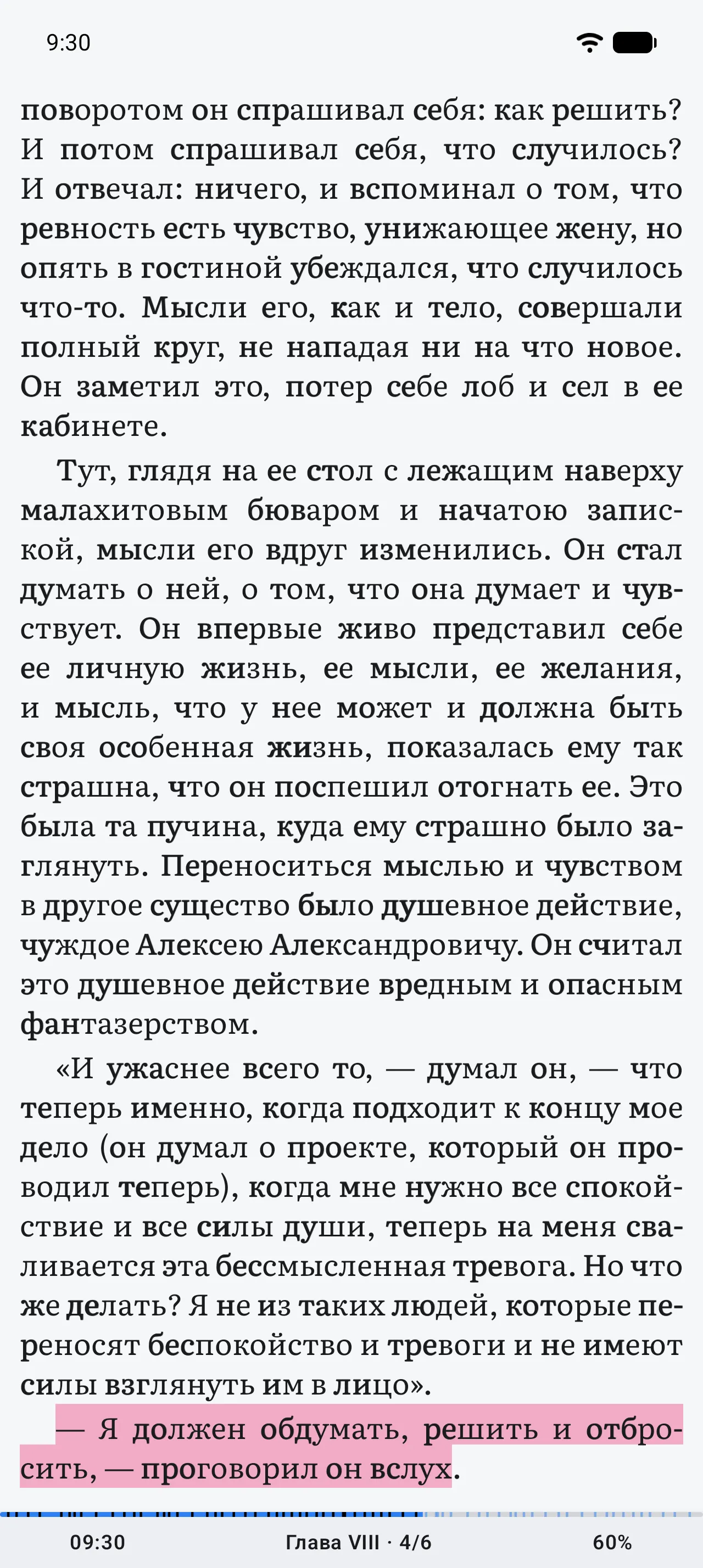
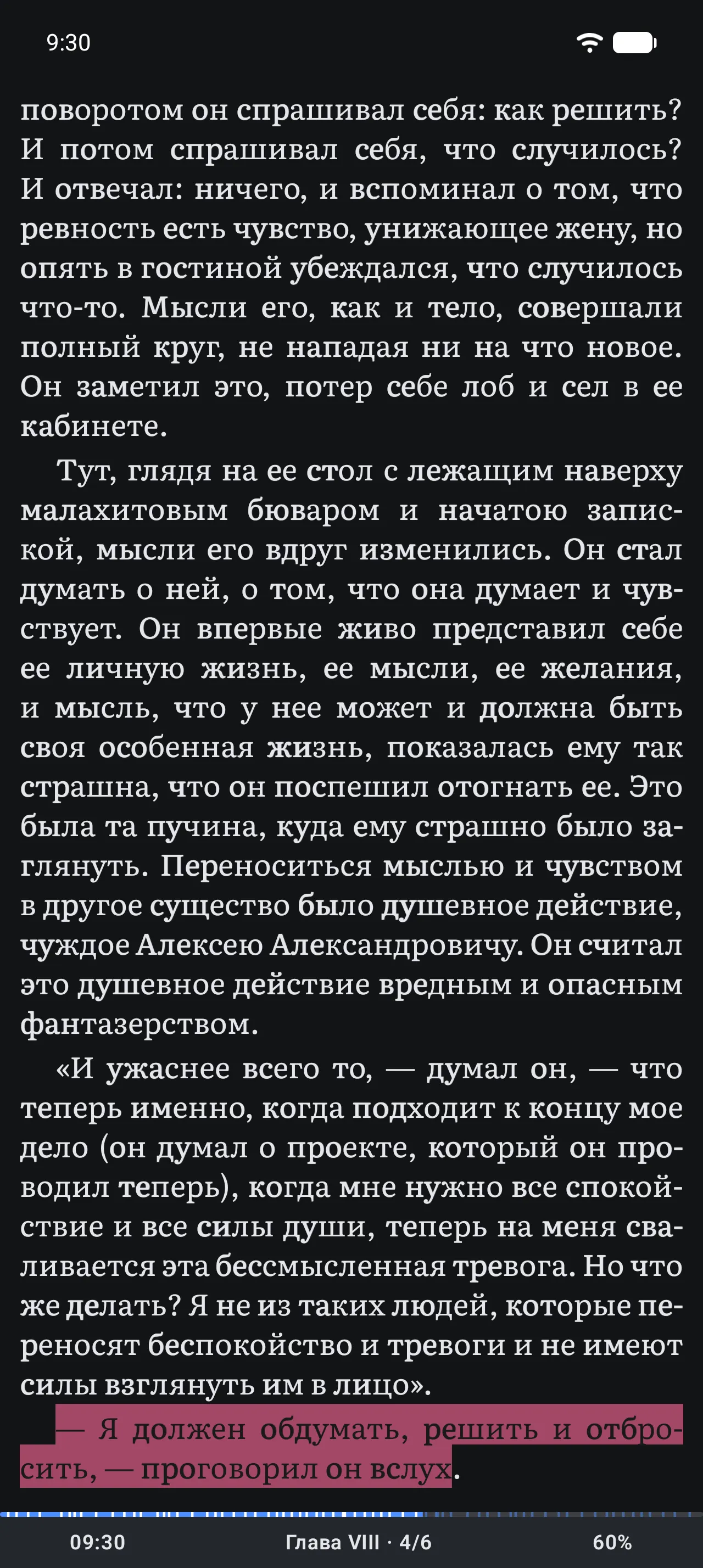
В нижней части панели «Шрифт» включите «Бионическое чтение». Начало слов выделяется утолщением; доступны степени «Мягкое» и «Обычное». По умолчанию функция выключена. Переносы слов и цвет подсветки цитат сохраняются.
Свои шрифты
- Откройте Настройки → Чтение → Шрифты.
- Нажмите «Добавить шрифты» в заголовке экрана.
- Выберите файл
.ttf,.otfили ZIP-архив со шрифтами. - Если в ZIP несколько шрифтов, отметьте нужные либо выберите все и подтвердите импорт. Архив с единственным подходящим шрифтом добавляется сразу.
Если файл не распознан или в архиве нет подходящих TTF/OTF, приложение сообщит об этом. При отмене выбора шрифты не добавляются.
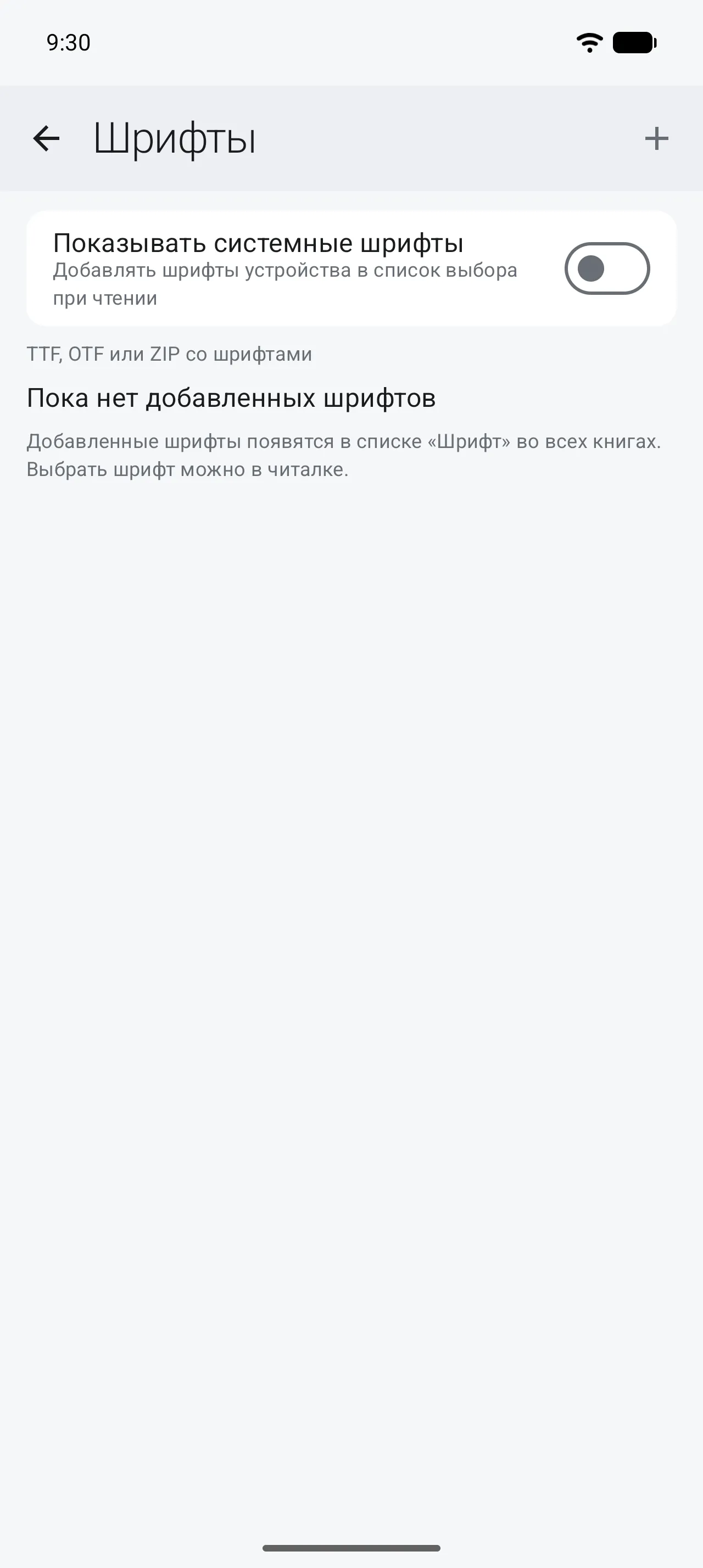
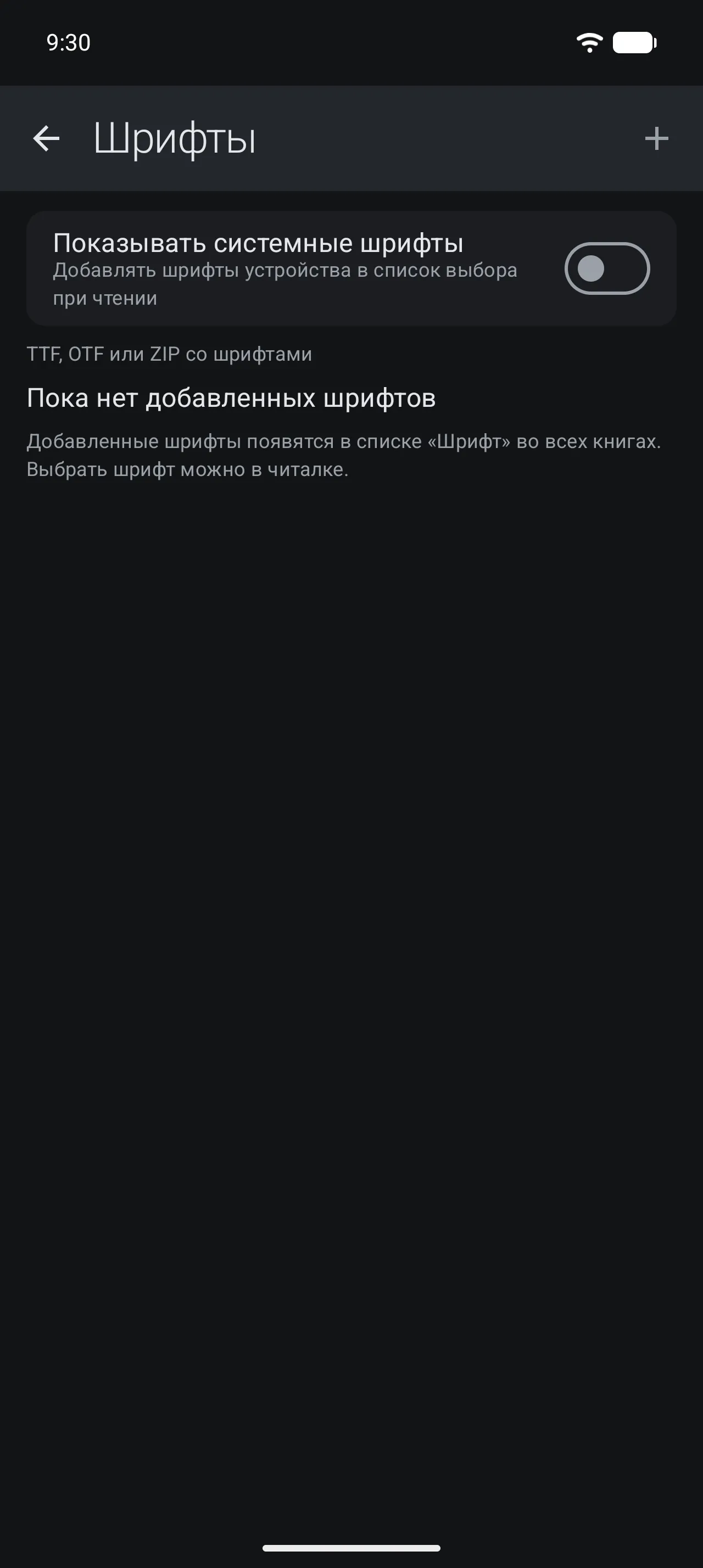
Импорт не меняет выбранный шрифт. Чтобы выбрать добавленный, вернитесь в читалку: Шрифт → Выбрать шрифт → Мои шрифты. Пустой раздел «Мои шрифты» скрыт. Показ шрифтов устройства включается отдельно переключателем «Показывать системные шрифты» и по умолчанию выключен.
«Удалить шрифт» на экране настроек убирает импортированный шрифт после подтверждения. Если он был выбран для чтения, приложение возвращает шрифт по умолчанию.
Что синхронизируется
При включённой опции «Синхронизировать настройки» на других устройствах повторяются оформление, шрифт, панели и цели чтения. Размер шрифта, поля, яркость, зоны листания и режим E-ink у каждого устройства свои.
Перенос файлов своих шрифтов и их удаления включается отдельно: Меню → Синхронизация → Общее → Синхронизация шрифтов.