Booked работает на Android 8.0 и новее: на телефонах, складных устройствах, планшетах и ридерах с экраном E-ink. Аккаунт не нужен, платных функций нет.
Установка
Установите приложение из магазина или APK-файлом: ссылки собраны в блоке «Скачать» на главной странице. Если ставите APK, разрешите установку из этого источника в настройках Android.
Обновление с версии до 1.5.0
Версия 1.5.0 и новее — отдельное приложение. Оно устанавливается рядом с прежней версией и открывается с пустой библиотекой, поэтому данные переносятся вручную.
- В прежнем Booked откройте Настройки → Система → Резервное копирование и нажмите «Экспортировать данные»; сохраните файл в общую папку и оставьте дополнительную копию вне телефона.
- Сохраните оригиналы книг. JSON содержит библиотеку, прогресс, заметки, цитаты и статистику, но не файлы книг, обложки, свои шрифты и настройки.
- Установите новую версию. В пустой библиотеке, до подключения синхронизации, откройте Настройки → Система → Резервное копирование → «Восстановить из файла»: восстановление заменяет текущие данные, а не дополняет их.
- Сверьте число книг, прогресс, заметки и цитаты, затем добавьте книги из сохранённых файлов и проверьте на нескольких из них место чтения. Подключения к облакам настройте заново.
- Прежнюю версию удаляйте только тогда, когда все книги открываются в новой и данные сверены. Копию и облачные данные до этого не стирайте.
Подробнее о копиях — «Резервная копия, перенос и удаление данных».
Первая книга
- Откройте Booked. В пустой библиотеке есть кнопки «Добавить книгу», «Добавить по ссылке» и «Из WebDAV».
- Нажмите «Добавить книгу» и выберите файл FB2 (в том числе в zip-архиве) или EPUB. Можно выбрать несколько файлов сразу. Остальные способы описаны в статье «Добавление книг».
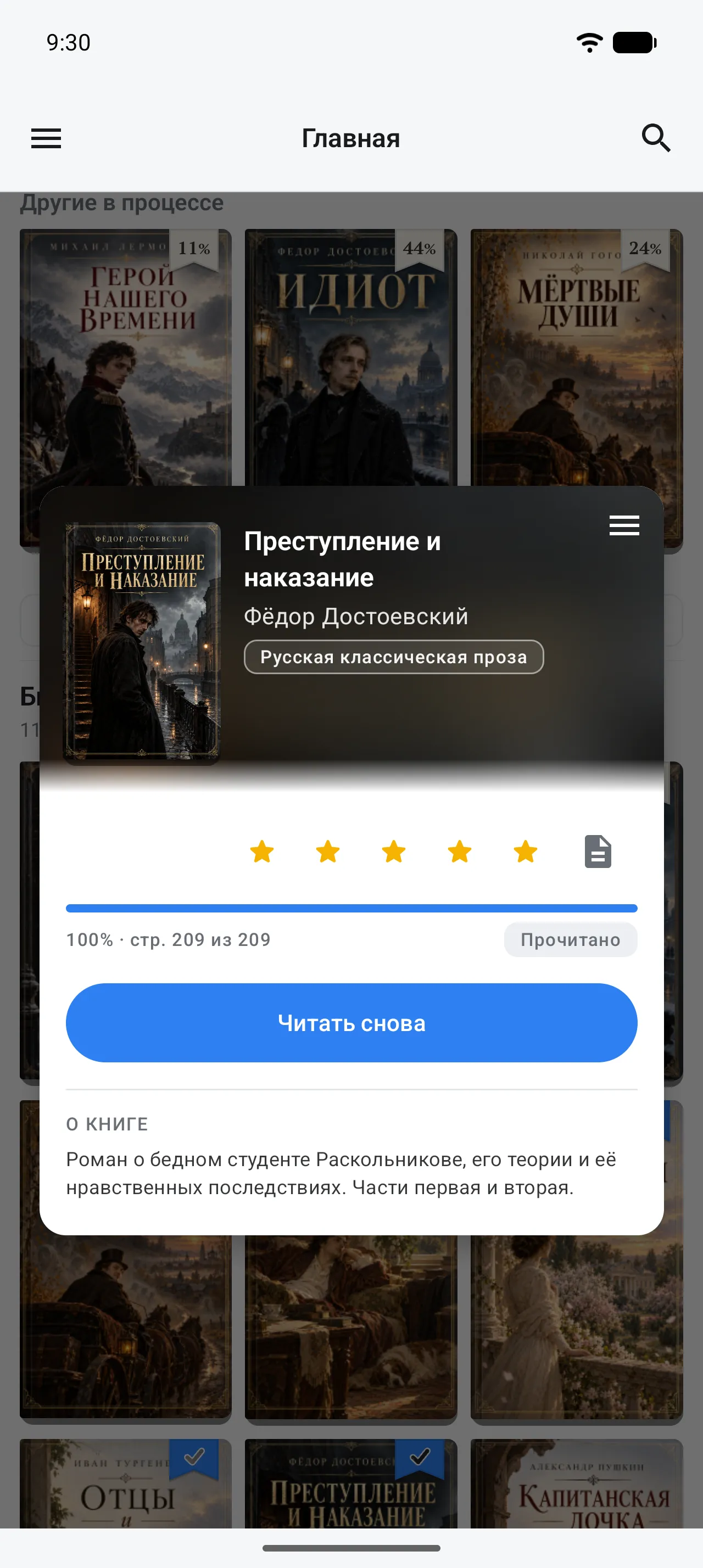
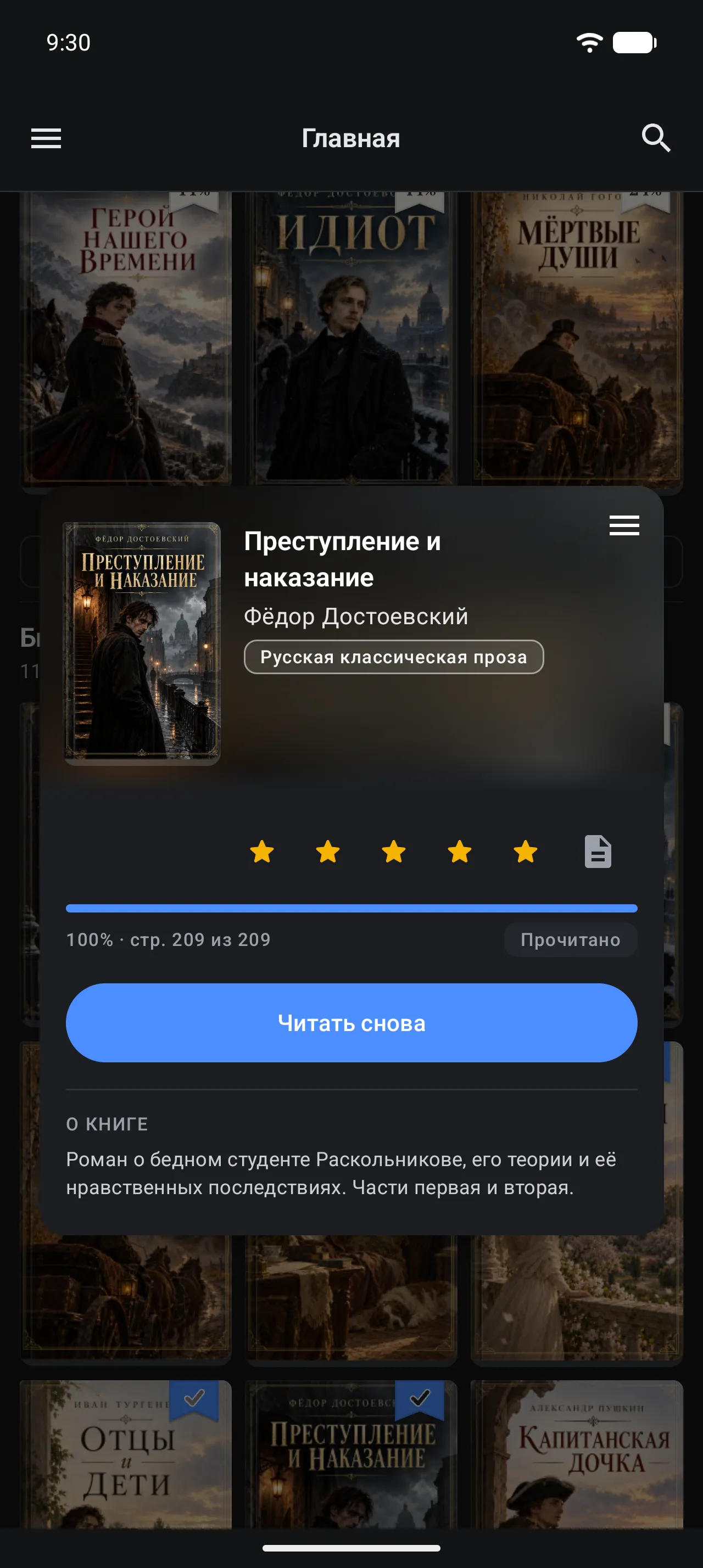
- Если выбран один файл, он откроется сразу. Иначе нажмите на обложку в библиотеке, чтобы читать. Удержание обложки открывает карточку книги.
Приложение копирует файл в свою библиотеку, поэтому исходный файл можно переместить или удалить.
Экраны приложения
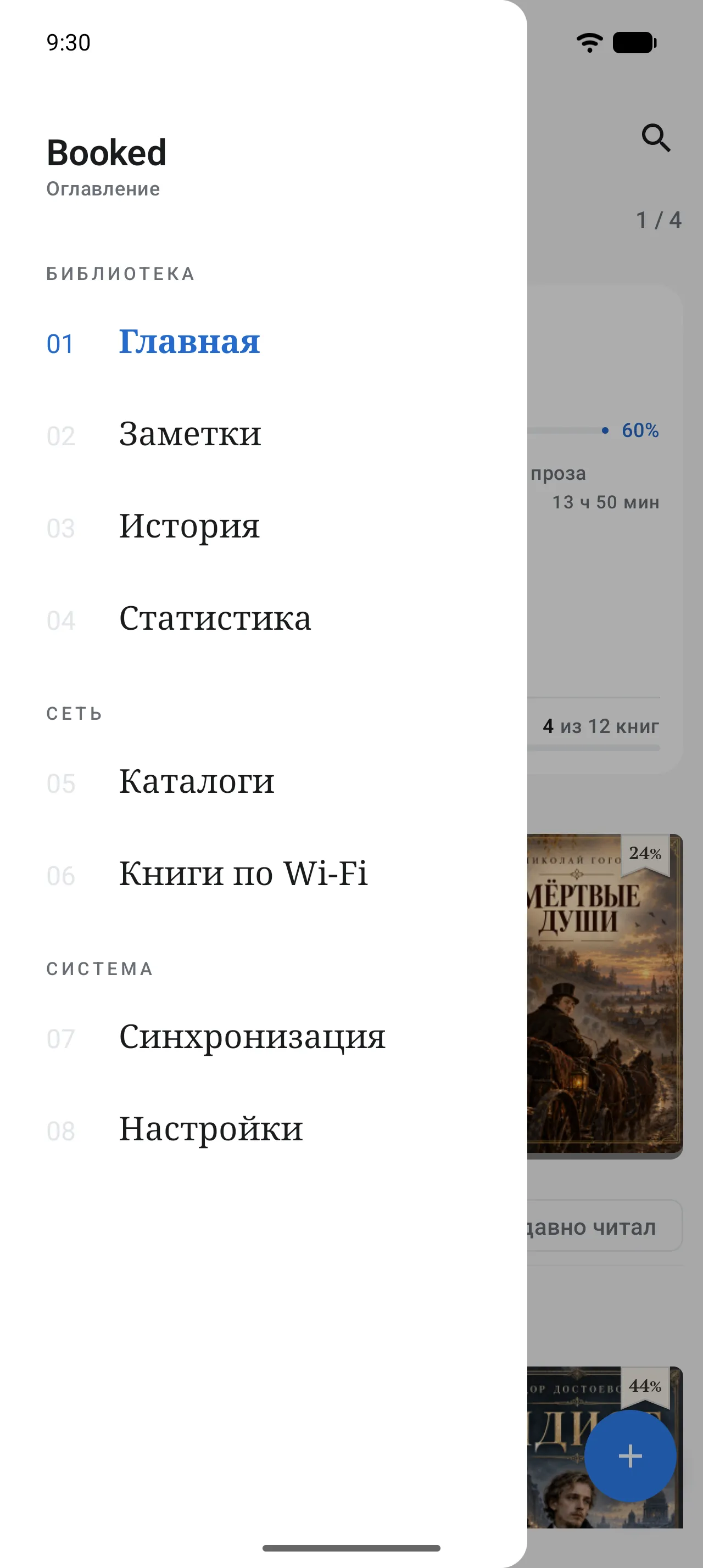
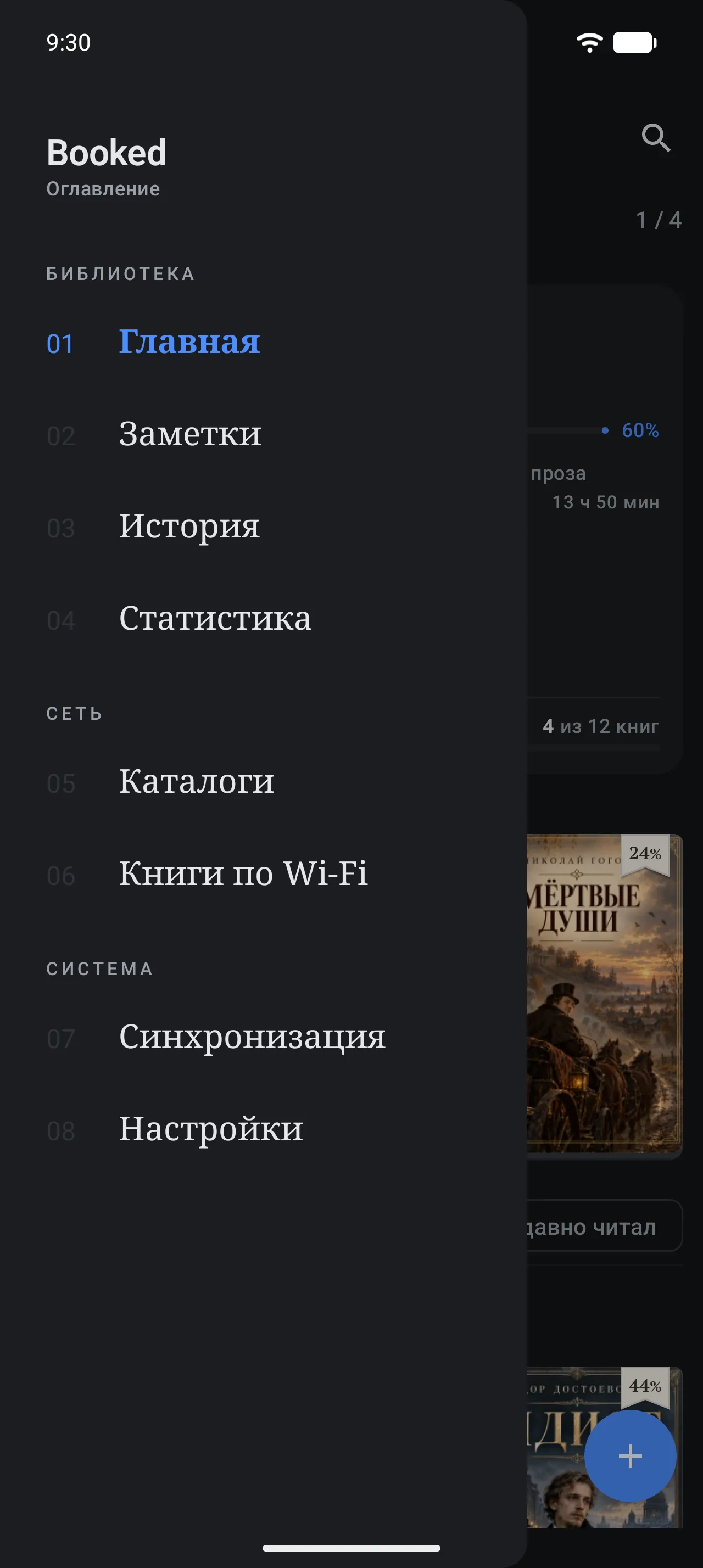
Основные разделы переключаются в боковом меню (кнопка «Меню» в шапке):
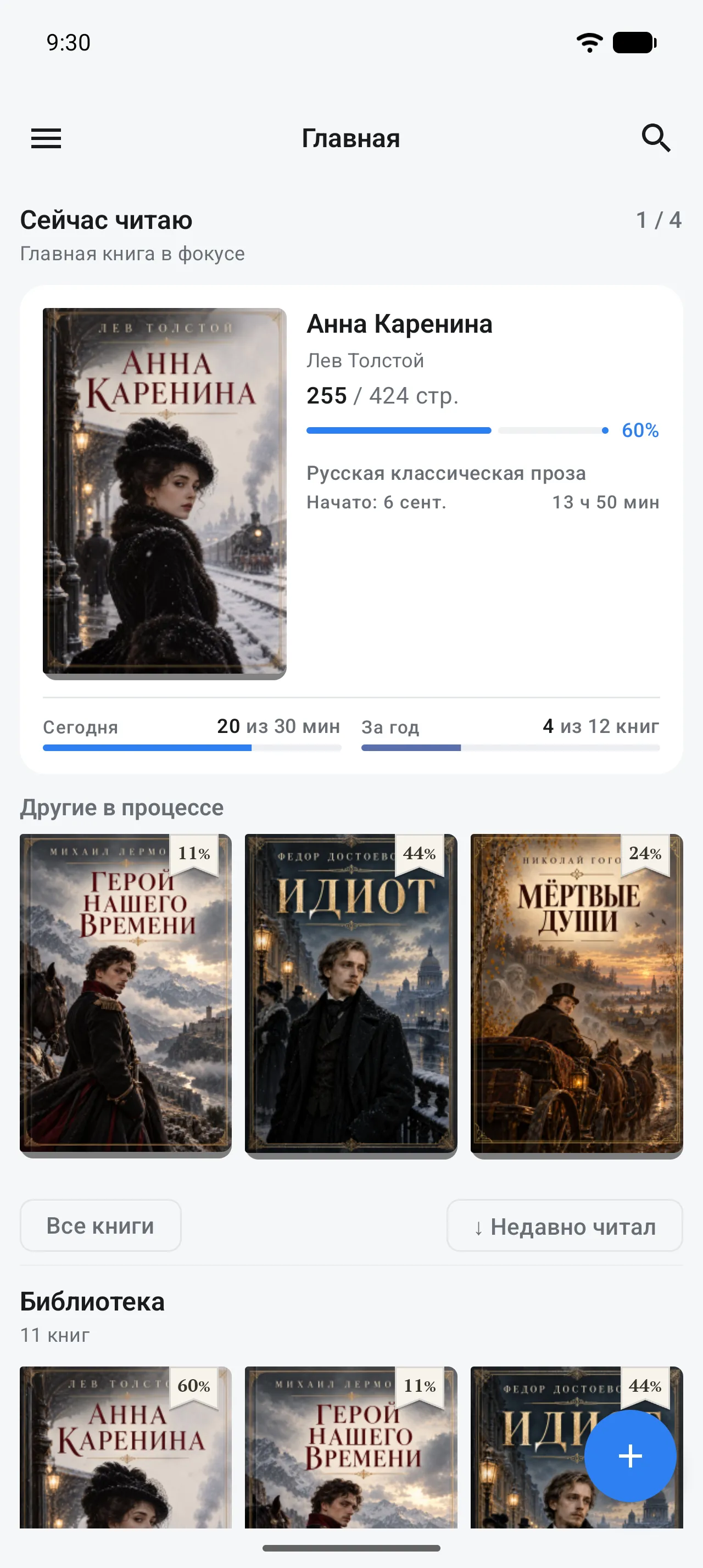
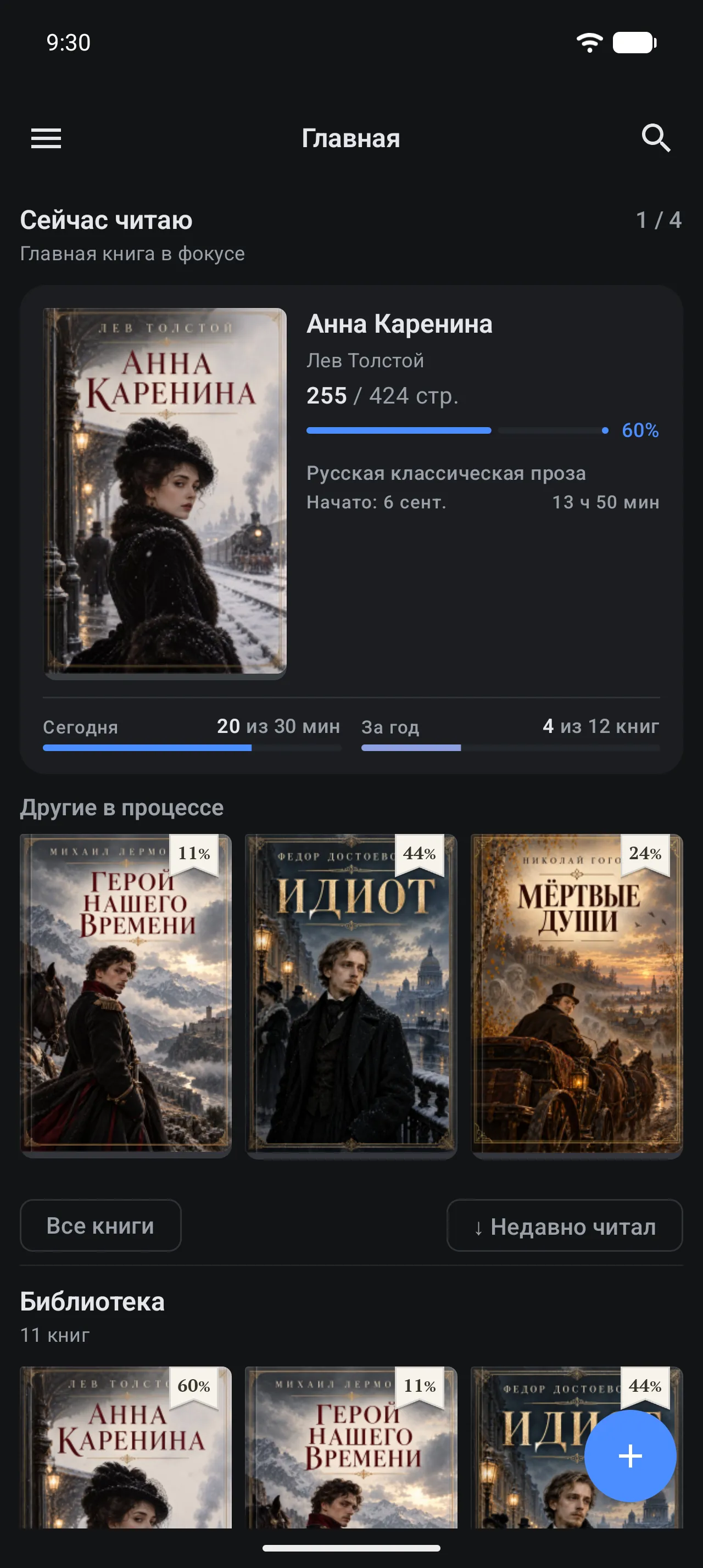
- Главная — «Сейчас читаю» (или «Между книгами», пока следующая книга не начата), цели чтения и библиотека с фильтрами, поиском и сортировкой;
- История — прочитанные книги по годам и месяцам;
- Статистика — время чтения, скорость, активность, «Любимое»;
- Заметки — закладки, цитаты и заметки всех книг.
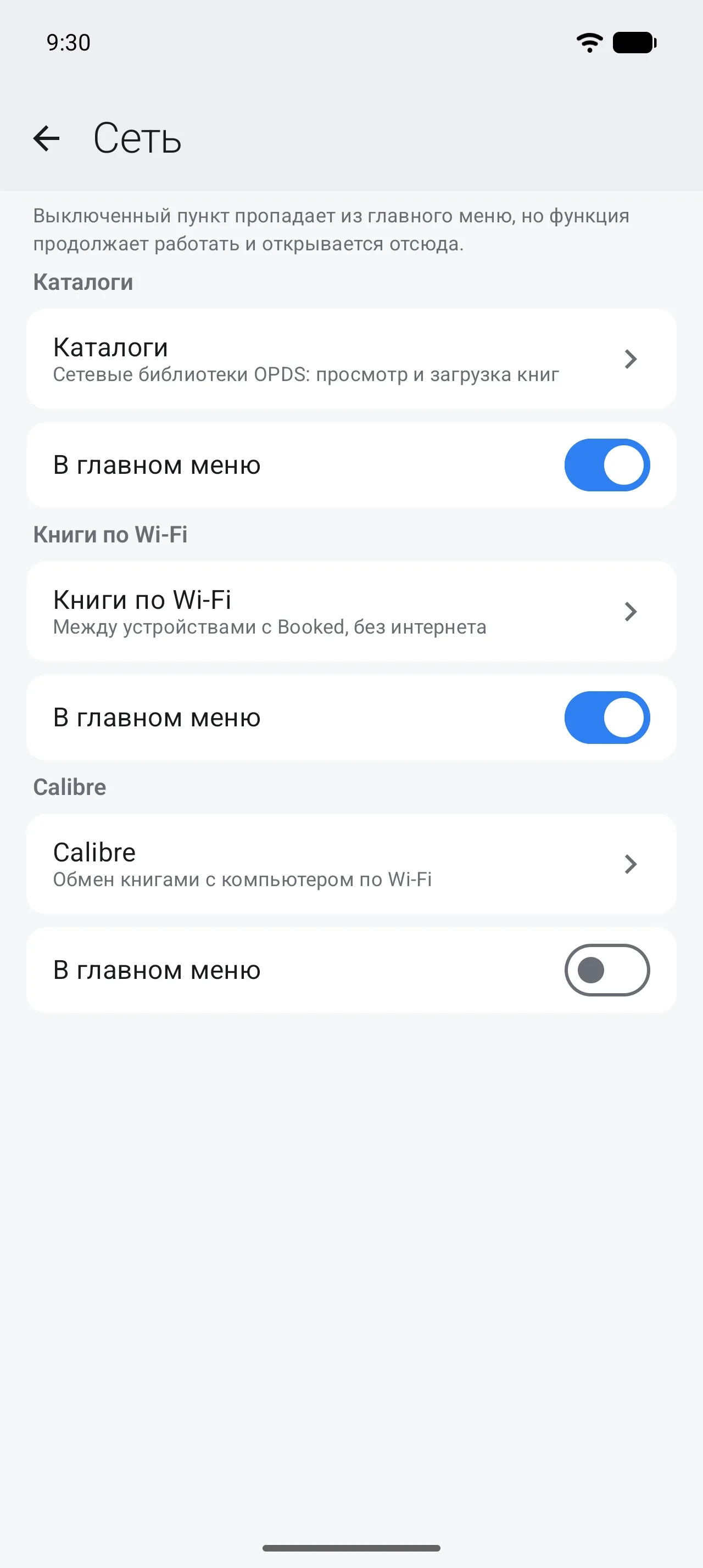
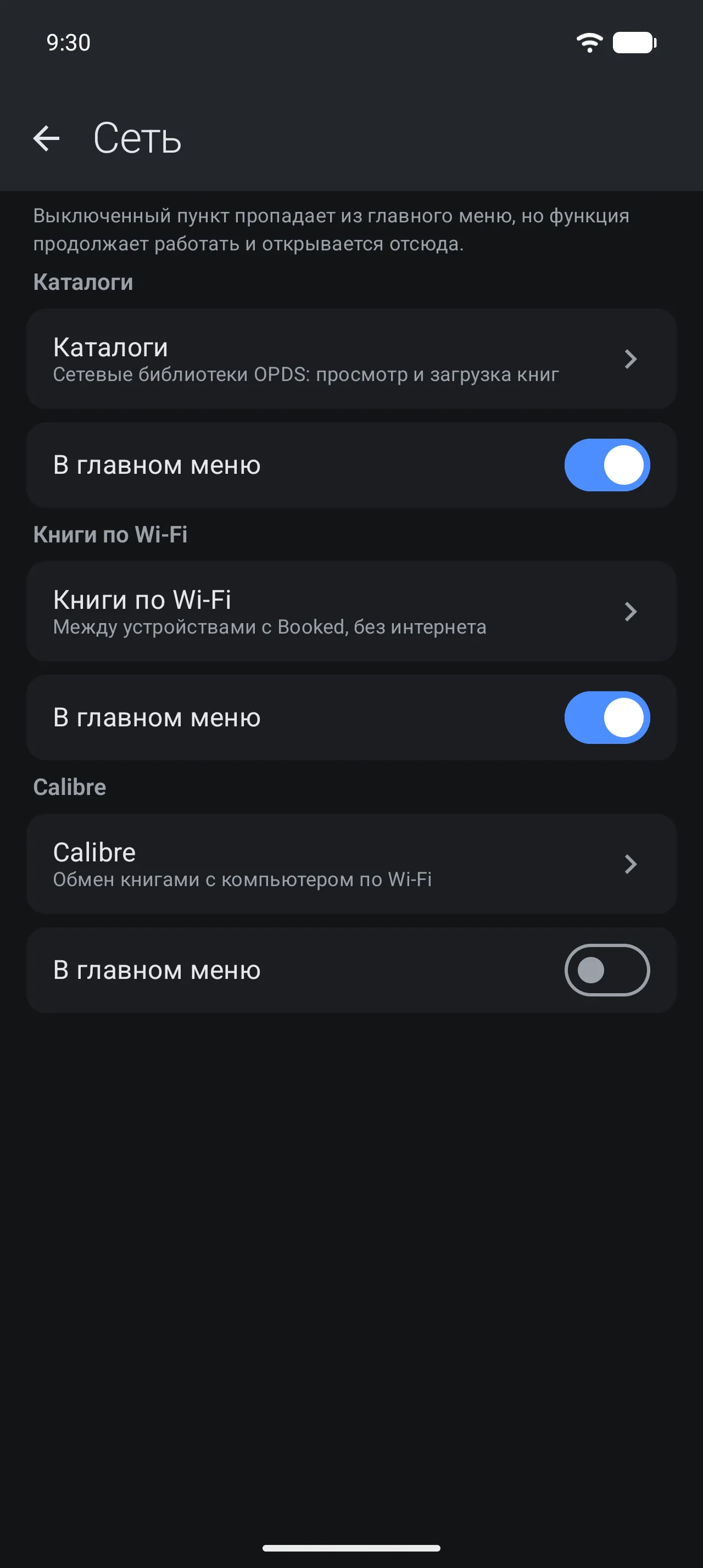
Ниже в том же меню два блока. «Сеть»: «Каталоги» и «Книги по Wi-Fi», см. «Добавление книг». «Система»: «Синхронизация» и «Настройки». Calibre в меню по умолчанию нет: он открывается из Настройки → Сеть → Calibre, а переключатель «В главном меню» там же добавляет его в меню (и убирает остальные пункты «Сети»).
В Настройках семь разделов: «Оформление», «Библиотека», «Чтение», «Сеть», «Интеграция», «Система», «О программе».
Язык интерфейса
Откройте Настройки → Система → Язык интерфейса и выберите «Как в системе», «Русский» или «English». По умолчанию приложение следует языку Android; для неподдерживаемых языков системы используется английский. На Android 13 и новее язык приложения можно выбрать и в настройках Android.
Основные жесты в читалке
- Тап у края экрана листает страницу назад или вперёд. Зоны можно перенастроить, см. «Читалка: управление».
- Тап в зоне «Меню» открывает панель с кнопками: «Шрифт», «Экран», «Главы», «Переход», «Поиск», «Закладка» и другими.
- Долгое нажатие выделяет текст. Над выделением появляются «Копировать», «Цитата», «Словарь» и значок закрепления.
- Свайп вдоль края экрана меняет яркость или размер шрифта, если вы включили это в панели «Жесты».
- Кнопки громкости могут листать страницы: Настройки → Чтение → Кнопки громкости.
Что настроить сначала
- Вид библиотеки, обложки или список: Настройки → Библиотека → Вид.
- Цели чтения: Настройки → Чтение → Цели чтения.
- Оформление и режим E-ink: Настройки → Оформление, см. «Оформление и режим E-ink».
- Синхронизация с другими устройствами: Меню → Синхронизация, см. «Синхронизация».