Меню читалки
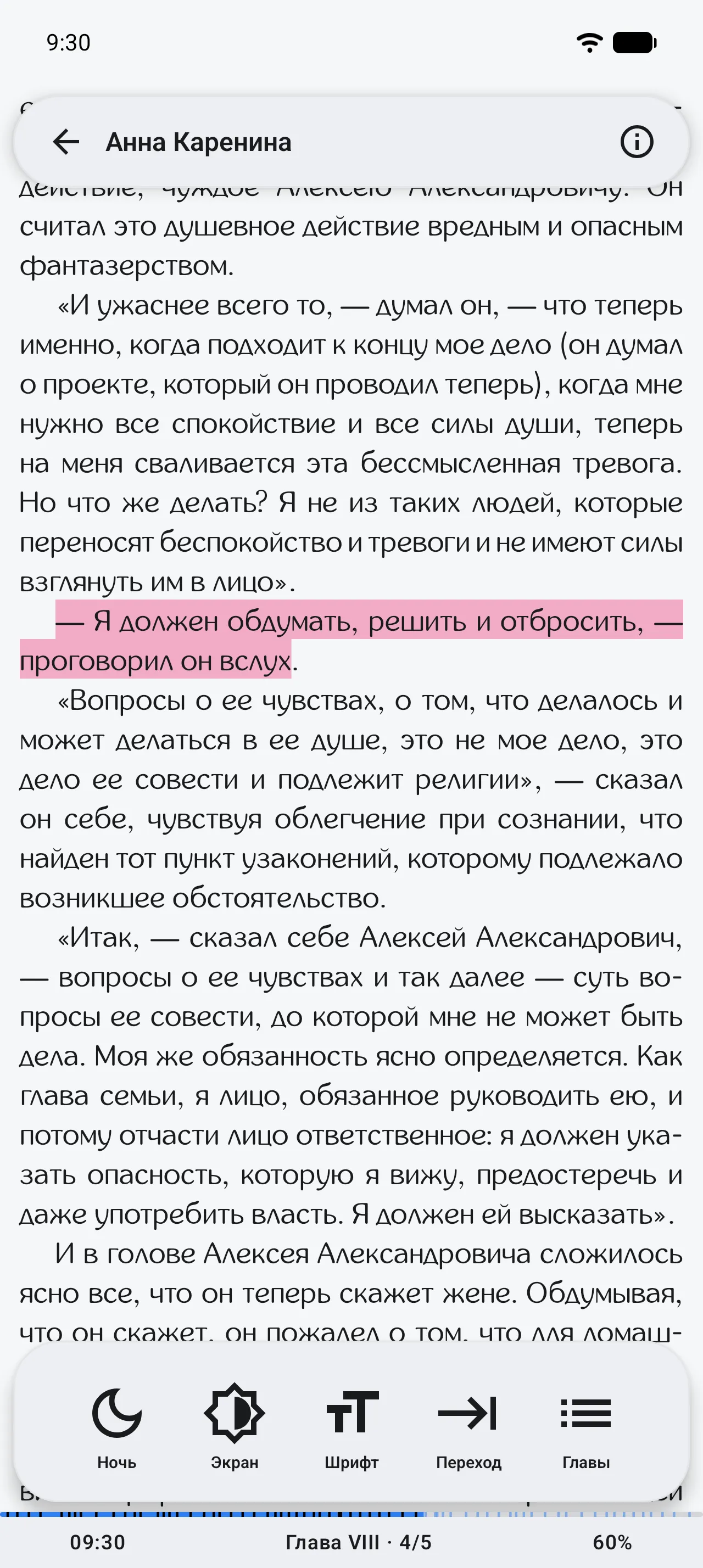
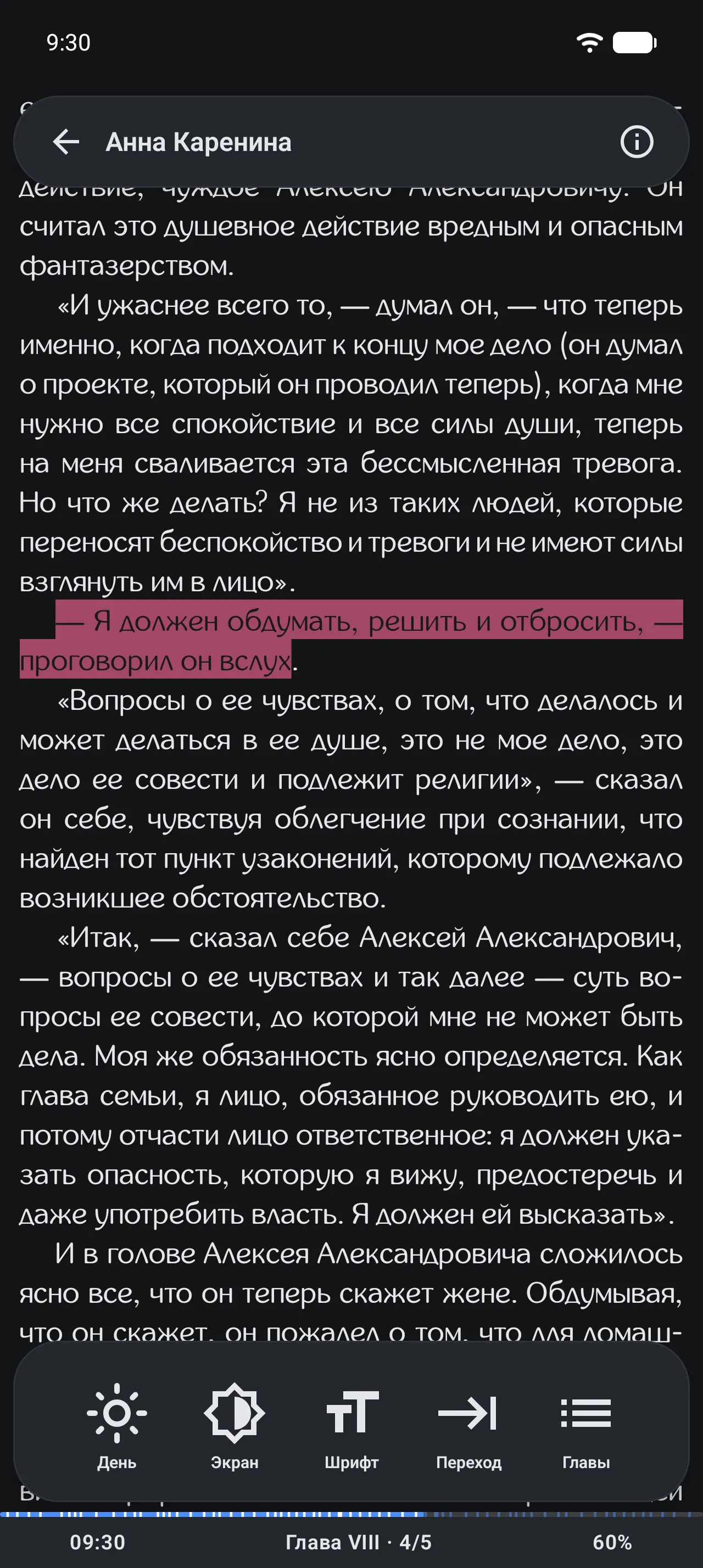
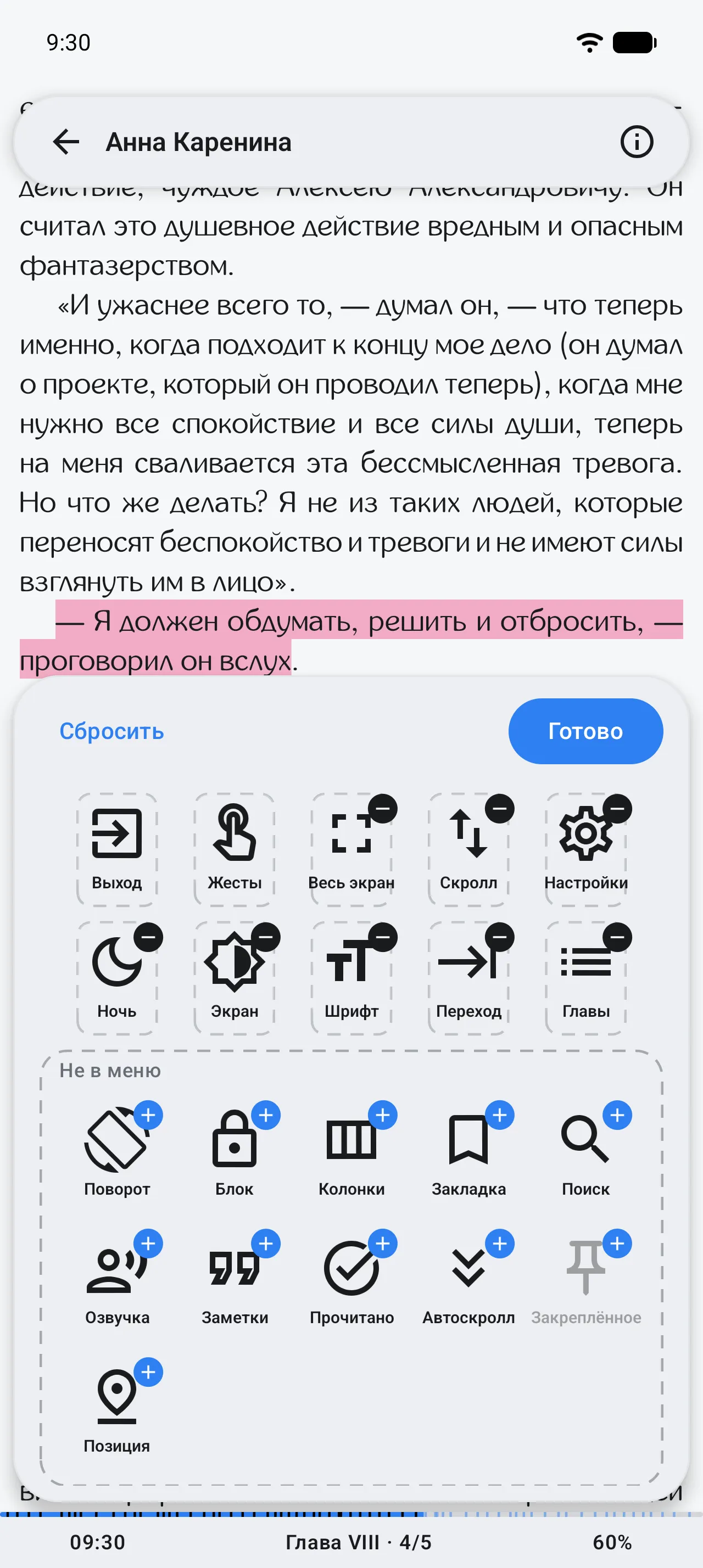
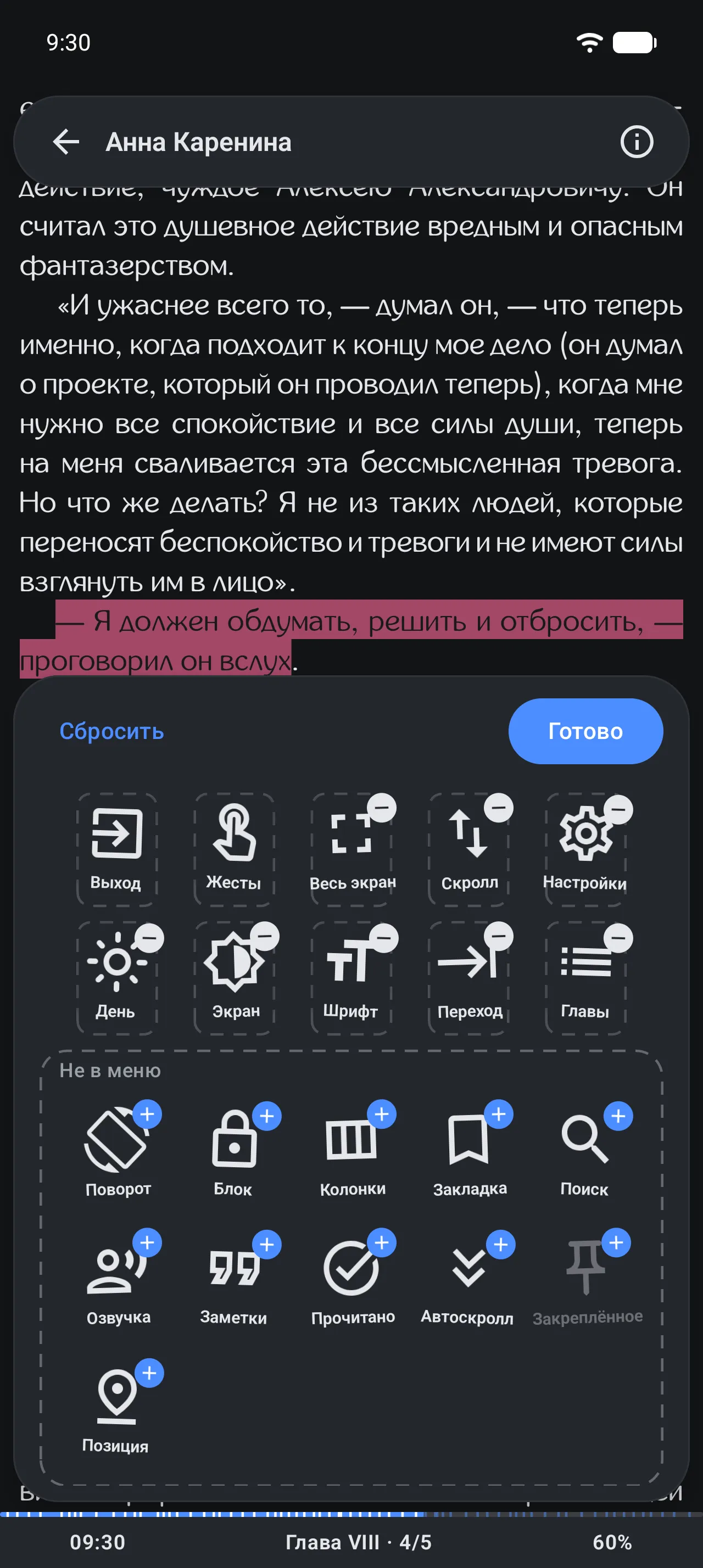
Тап в зоне «Меню» открывает панель кнопок. Свайп вверх по панели раскрывает дополнительные ряды; ещё один свайп вверх открывает редактор «Изменить меню». Уберите ненужные кнопки значком «−» (они переместятся в «Не в меню»), верните нужные из этого раздела и перетащите кнопки в удобном порядке. «Сбросить» возвращает исходный вид. Для TalkBack доступны действия «Показать все кнопки» и «Изменить меню».
Состав и порядок сохраняются отдельно для узкого и широкого экранов. Разложенный складной, планшет и режим E-ink используют широкий профиль. Правка или сброс одного профиля не меняет другой, в том числе при синхронизации настроек.
Страницы или прокрутка
Кнопка «Страницы» или «Скролл» переключает режим чтения. Место в книге при этом не теряется. На широком экране текст в прокрутке такой же ширины, как в страничном режиме.
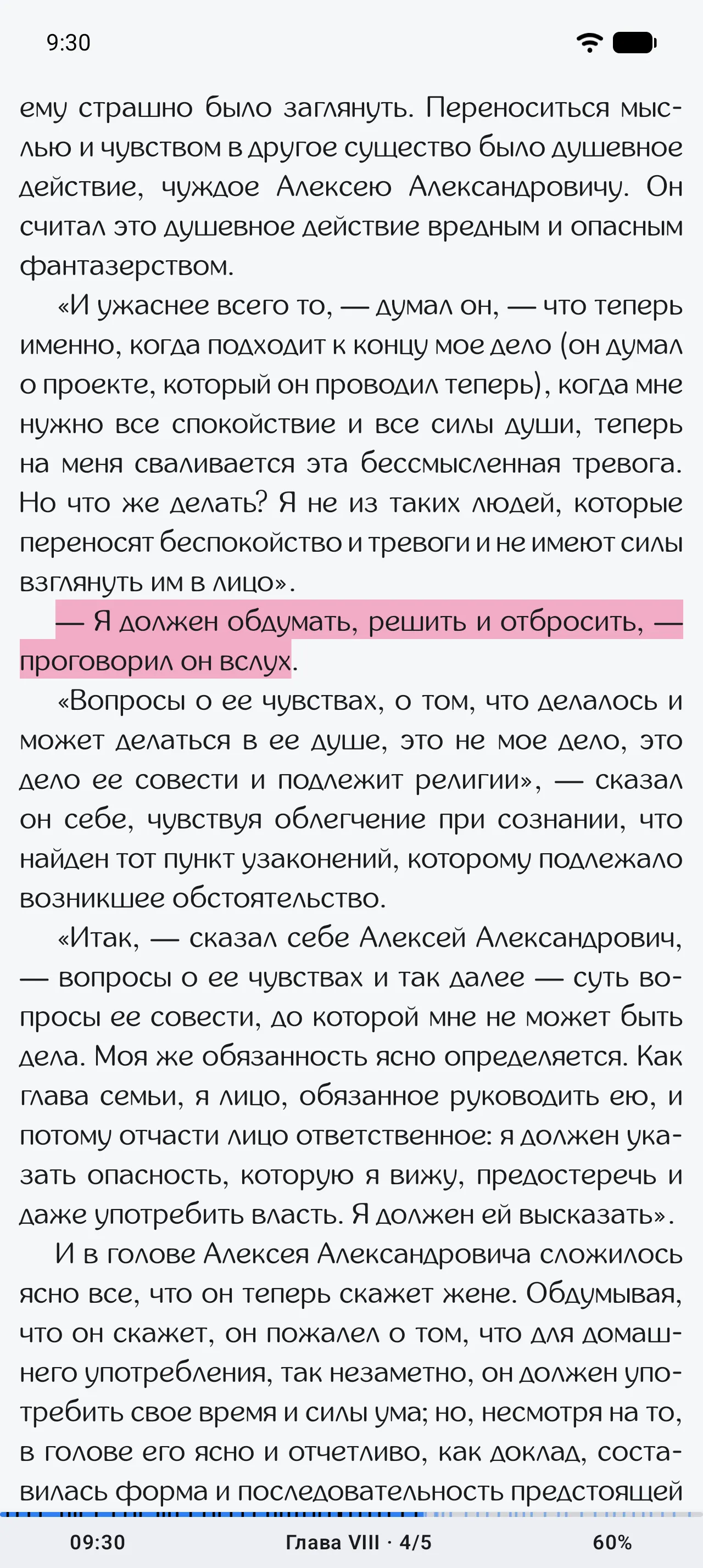
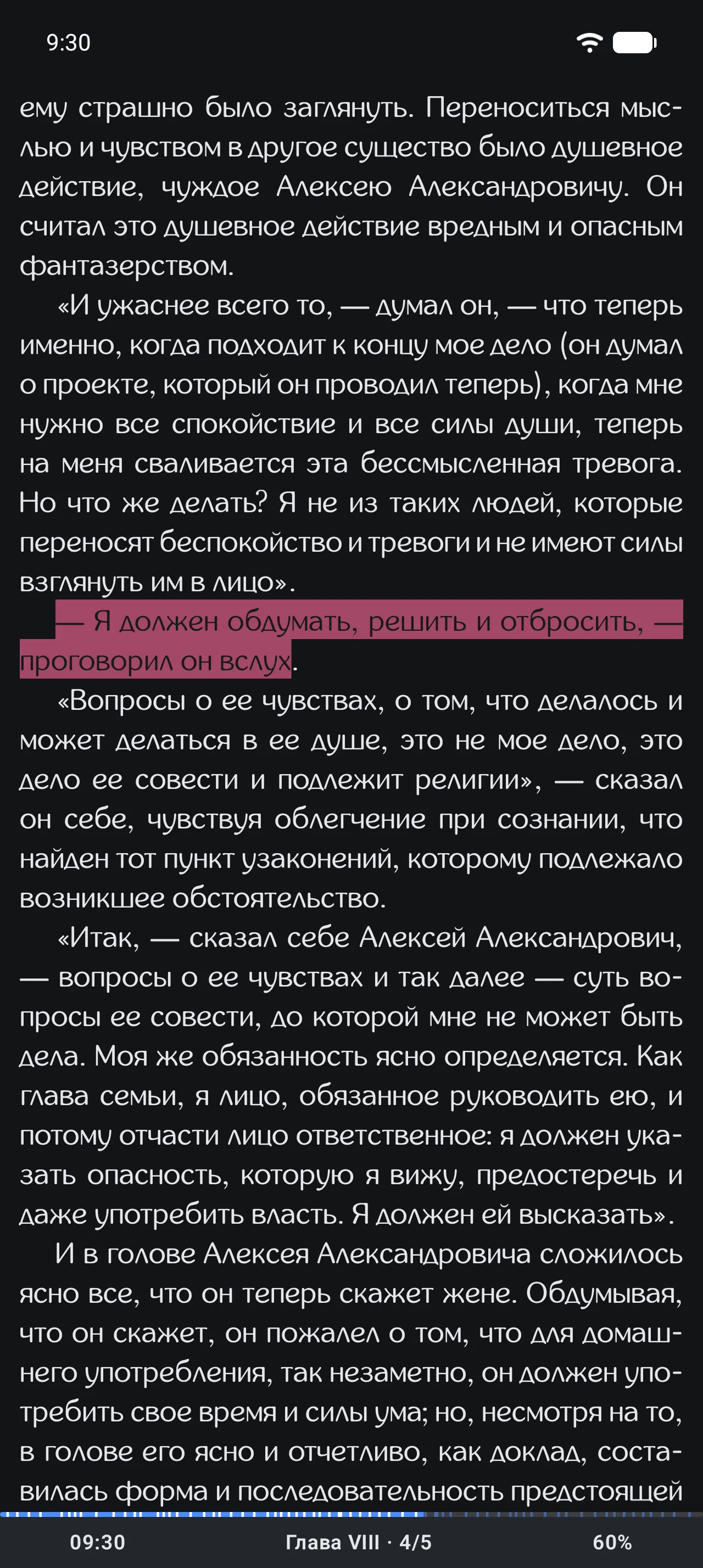
Кнопка «Колонки» включает разворот «две страницы». На складном устройстве разворот учитывает шарнир, см. «Складные и планшеты».
Листание тапом
Откройте панель «Жесты» → «Листание тапом» → «Настроить». Доступны схемы:
- «Лево/Право»;
- «Четыре зоны»;
- «Лево/Право (инверсия)» и «Четыре зоны (инверсия)»;
- «Выкл».
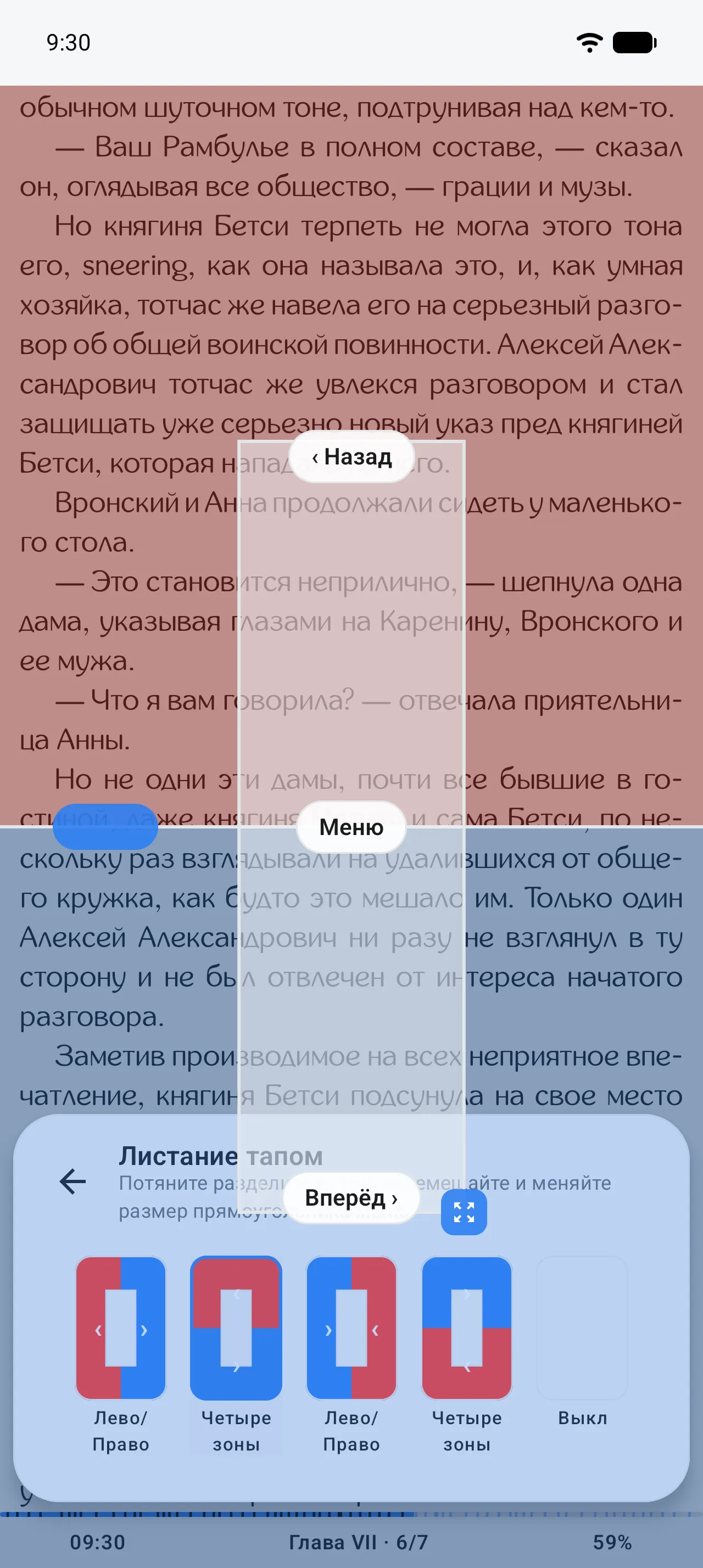
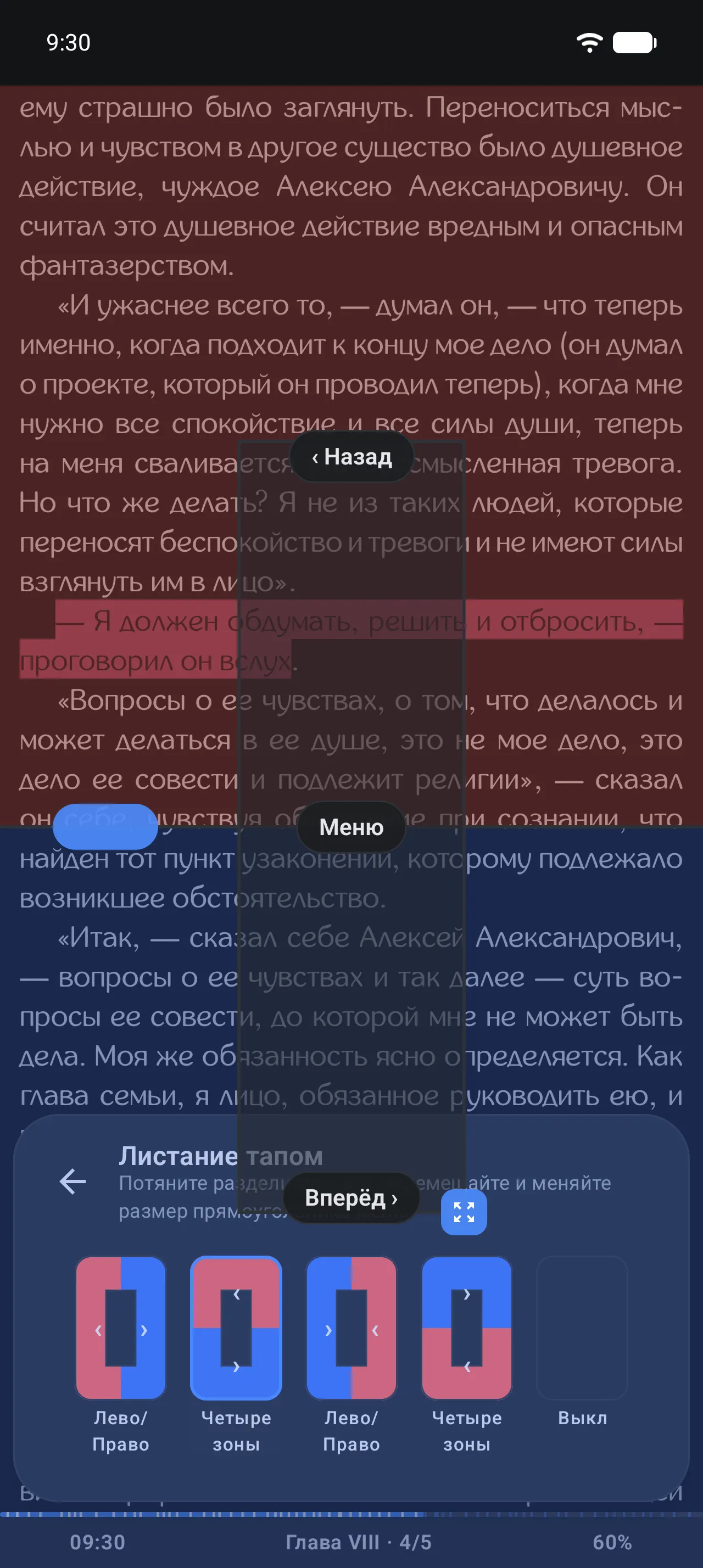
Потяните разделитель зон, чтобы изменить их размер. Прямоугольник «Меню» можно перемещать и менять ему размер.
Кнопки громкости
Включите «Листание громкостью» в панели «Жесты» или в Настройки → Чтение → Кнопки громкости. Пока открыта любая панель или окно, громкость страницы не листает.
Яркость, тепло и размер шрифта свайпом
В панели «Жесты» выберите сторону экрана для «Яркости свайпом»: «слева», «справа» или «выкл». Размер шрифта тоже меняется свайпом: на экране появится индикатор в пунктах.
Яркость свайпом работает только при ручной яркости. Если включена «Автояркость», приложение предложит её отключить. «Тепло» и «Не гасить экран» находятся в панели «Экран».
Оглавление
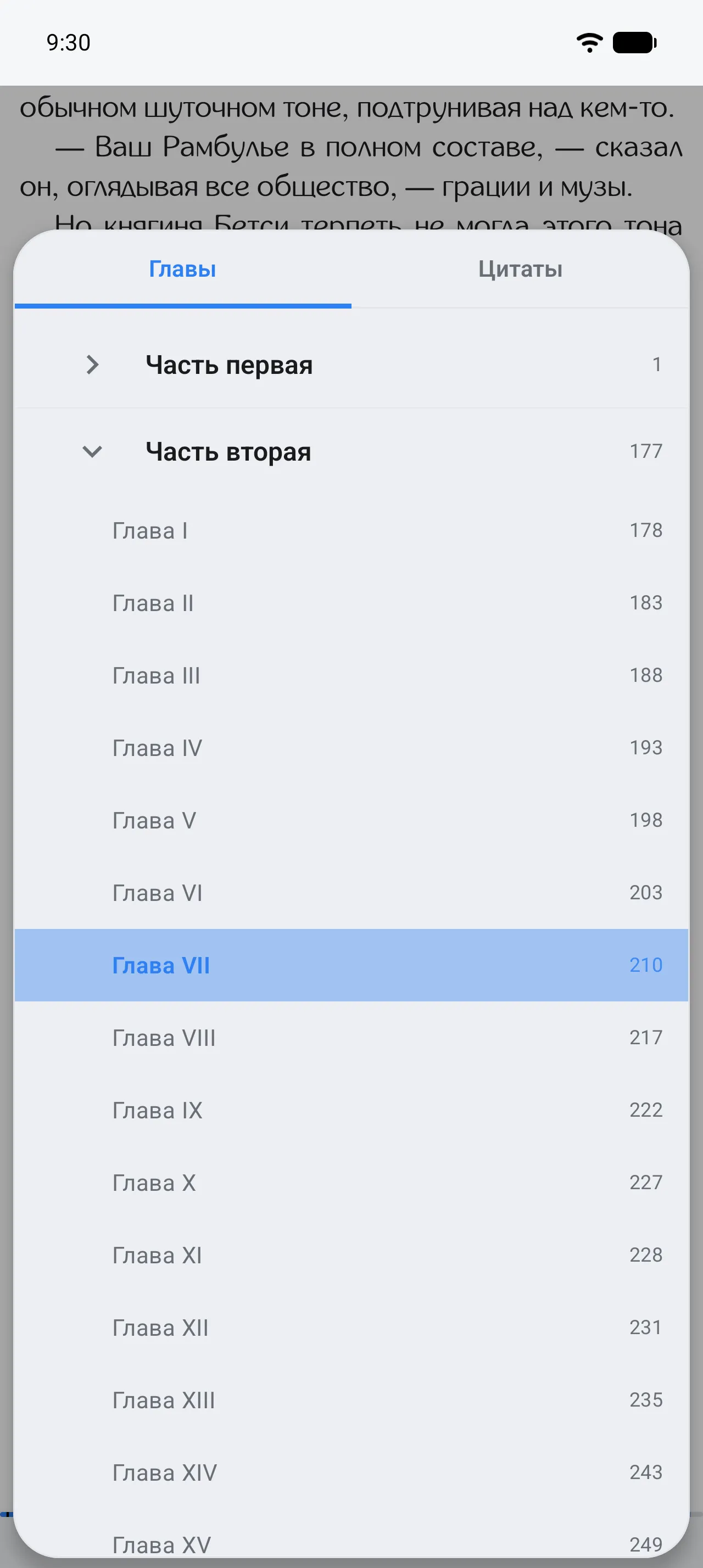
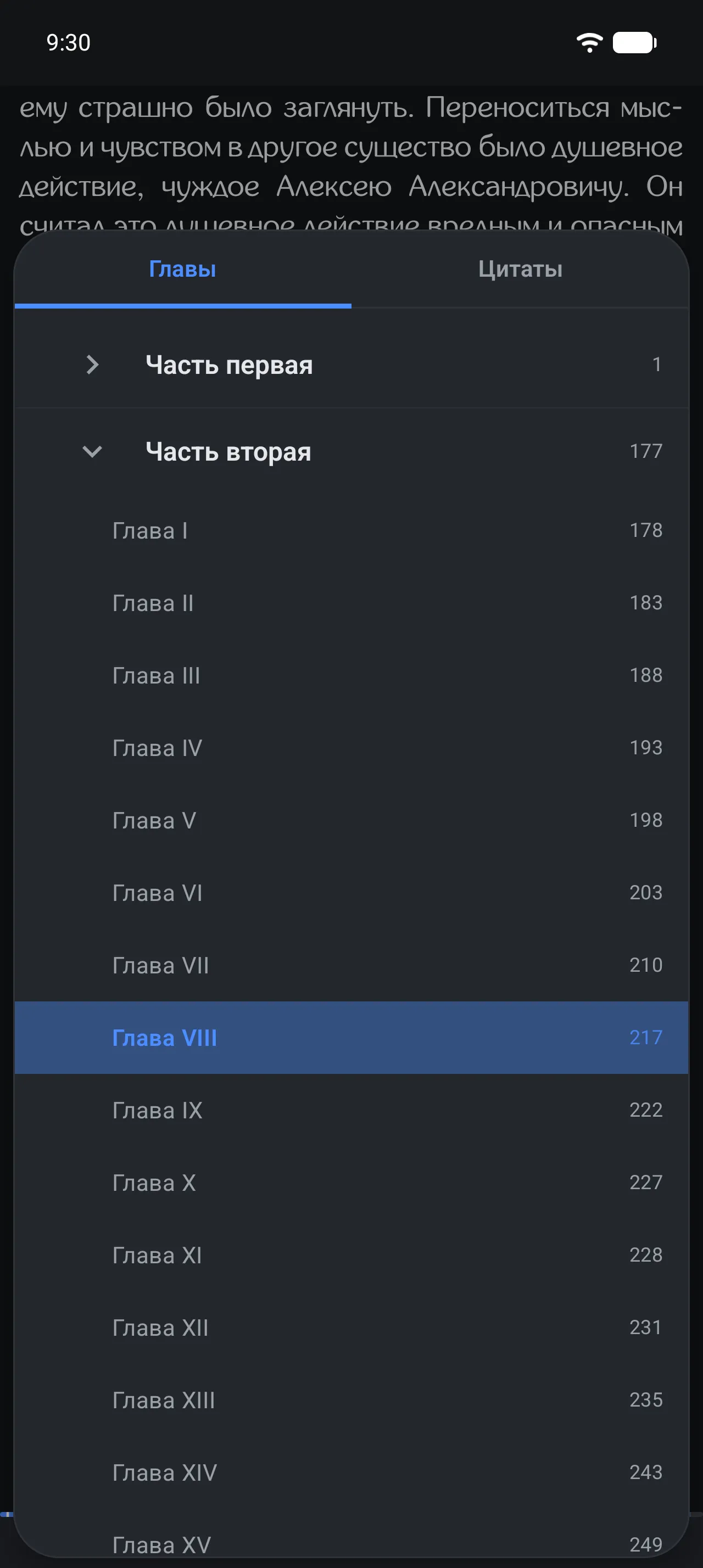
Кнопка «Главы» открывает окно с оглавлением. Вкладка «Главы» есть всегда; «Закладки», «Цитаты» и «Закреплённое» появляются, только когда в книге есть соответствующие записи. Нажмите на главу или запись, чтобы перейти к ней. Личная заметка открывается кнопкой «Заметки» в меню читалки или из карточки книги — отдельной вкладки в оглавлении нет.
Поиск по книге
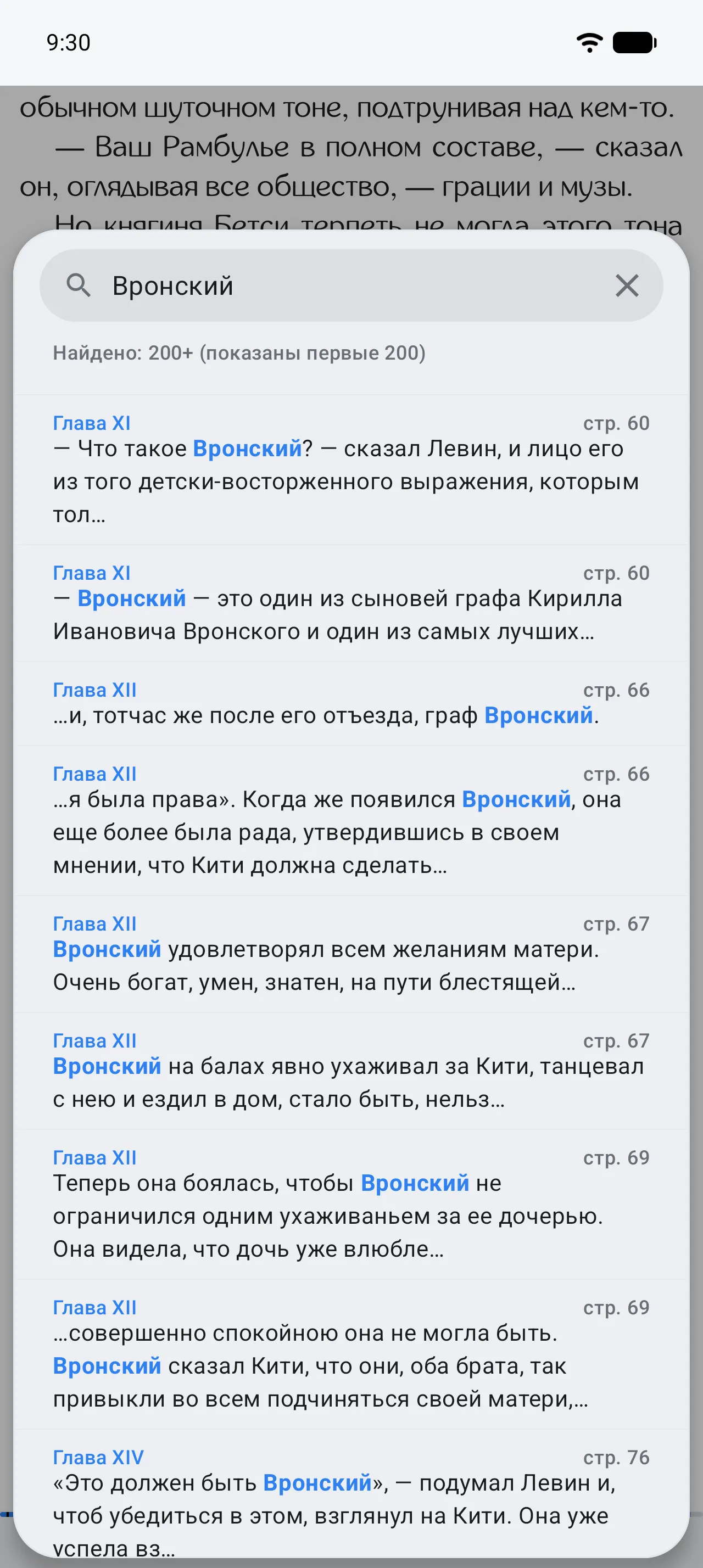
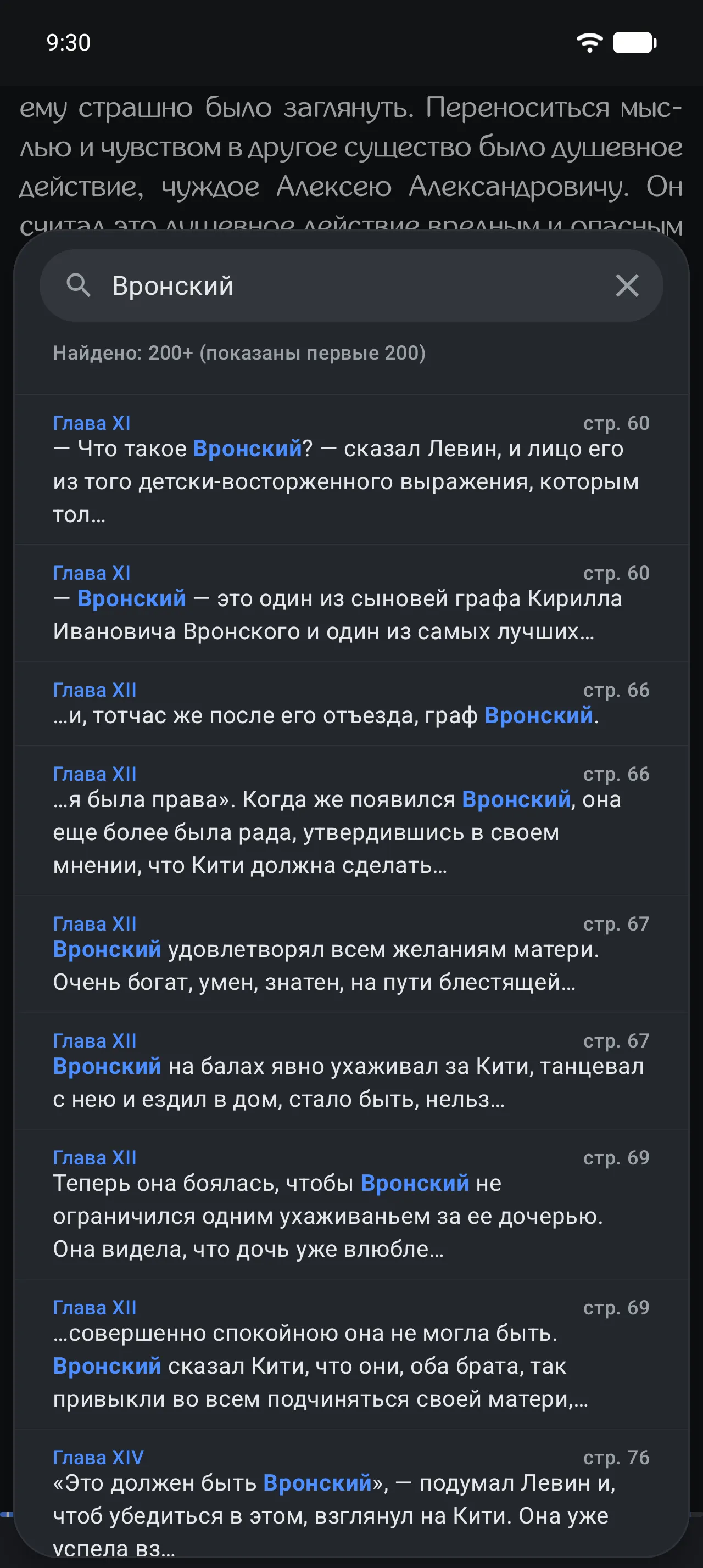
Кнопка «Поиск» открывает строку «Поиск по книге». Результаты показаны списком с номерами страниц; нажмите на результат, чтобы перейти к нему. Если совпадений очень много, показаны только первые.
Переход к странице
Кнопка «Переход»: введите номер в поле «Стр.» и нажмите «Перейти». Если переходите по проценту, он тоже считается по страницам, как и в плашках «Вернуться» и «Новее на «…»».
Режим просмотра
Если вы перешли по поиску, оглавлению или к отметке, место чтения не меняется: сверху появляется плашка «Просмотр». «Вернуться» возвращает на прежнее место, «Читать отсюда» делает текущее место основным. У прочитанной книги вместо этого показана плашка «Прочитана»: позиция в ней не сохраняется.
Закрепить место чтения
Верните кнопку «Позиция» из раздела «Не в меню» в редакторе меню и нажмите её. Сохранённое место закрепится и будет отмечено на полосе прогресса. Листание, поиск и переходы по главам его не сдвигают: это удобно, чтобы заглянуть вперёд и вернуться.
«Вернуться» открывает закреплённое место, «Читать отсюда» выбирает новое. Повторное нажатие «Позиция» снимает закрепление. Если начать озвучку в этом режиме, она начинается с закреплённого места.
Автоскролл
Кнопка «Автоскролл» запускает плавную прокрутку. Скорость задаётся в строках в минуту и меняется кнопками «Медленнее» и «Быстрее» или свайпом. Если прокрутка приостановлена, «Продолжить прокрутку» запускает её снова. «Остановить автоскролл» выключает её. Время при автоскролле не искажает оценку вашего темпа чтения.
Другие кнопки
- «Поворот» и «Портрет» переключают ориентацию экрана.
- «Блок» блокирует касания: чтобы разблокировать, удерживайте клавишу громкости.
- «Весь экран» скрывает системные панели.
- «День»/«Ночь» переключает оформление, не заходя в настройки.
- «Синк» отправляет место чтения в облако сразу.
- Сноска открывается касанием и закрывается системной кнопкой «Назад».
Открытие книги на другом устройстве
Книга открывается сразу с локального места. Если в облаке есть более свежая позиция с другого устройства, появится плашка «Новее на «…»»: «Перейти» откроет эту позицию, «Остаться» оставит текущую.