Закладки
Кнопка «Закладка» в меню читалки ставит закладку на текущей странице. Если на странице есть закладка, её можно показать в нижней панели элементом «Закладка на странице». Удалить закладку можно в окне «Главы» на вкладке «Закладки».
Цитаты
- Удерживайте палец на тексте и растяните выделение.
- Нажмите «Цитата» и выберите цвет маркера: «Жёлтый», «Зелёный», «Синий», «Розовый» или «Фиолетовый».
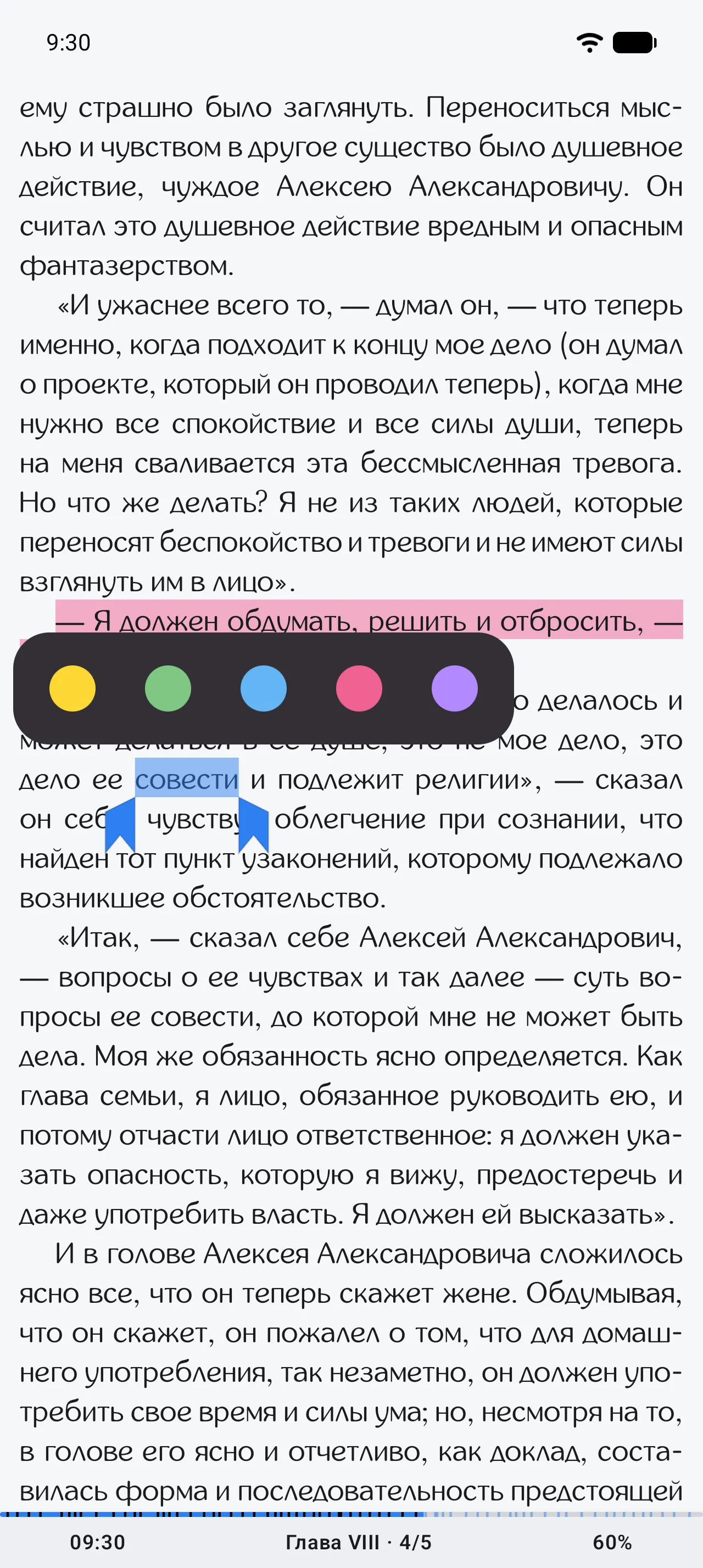
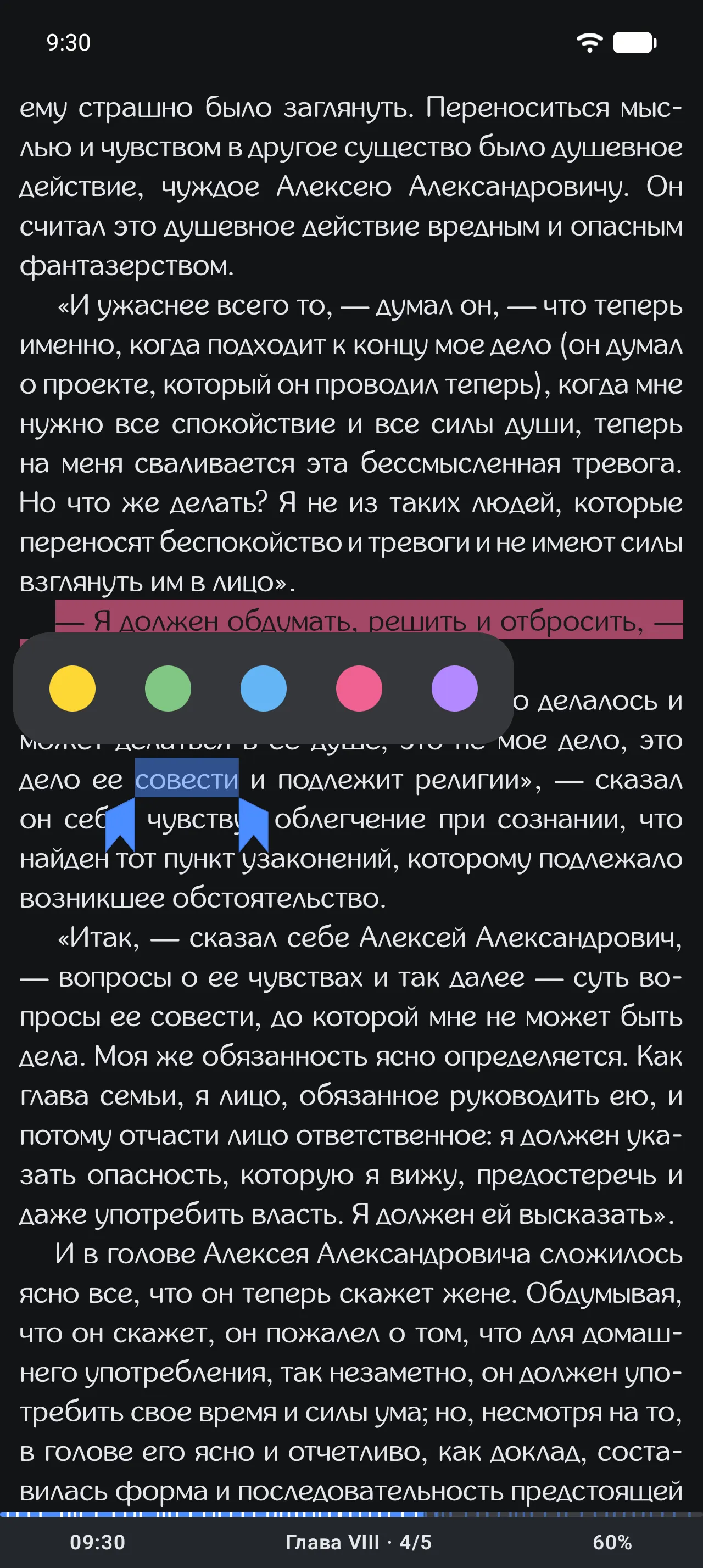
Цитата подсвечивается в тексте. На экране E-ink цвета различаются узорами. Все цитаты книги собраны на вкладке «Цитаты» в окне «Главы».
Карточка цитаты
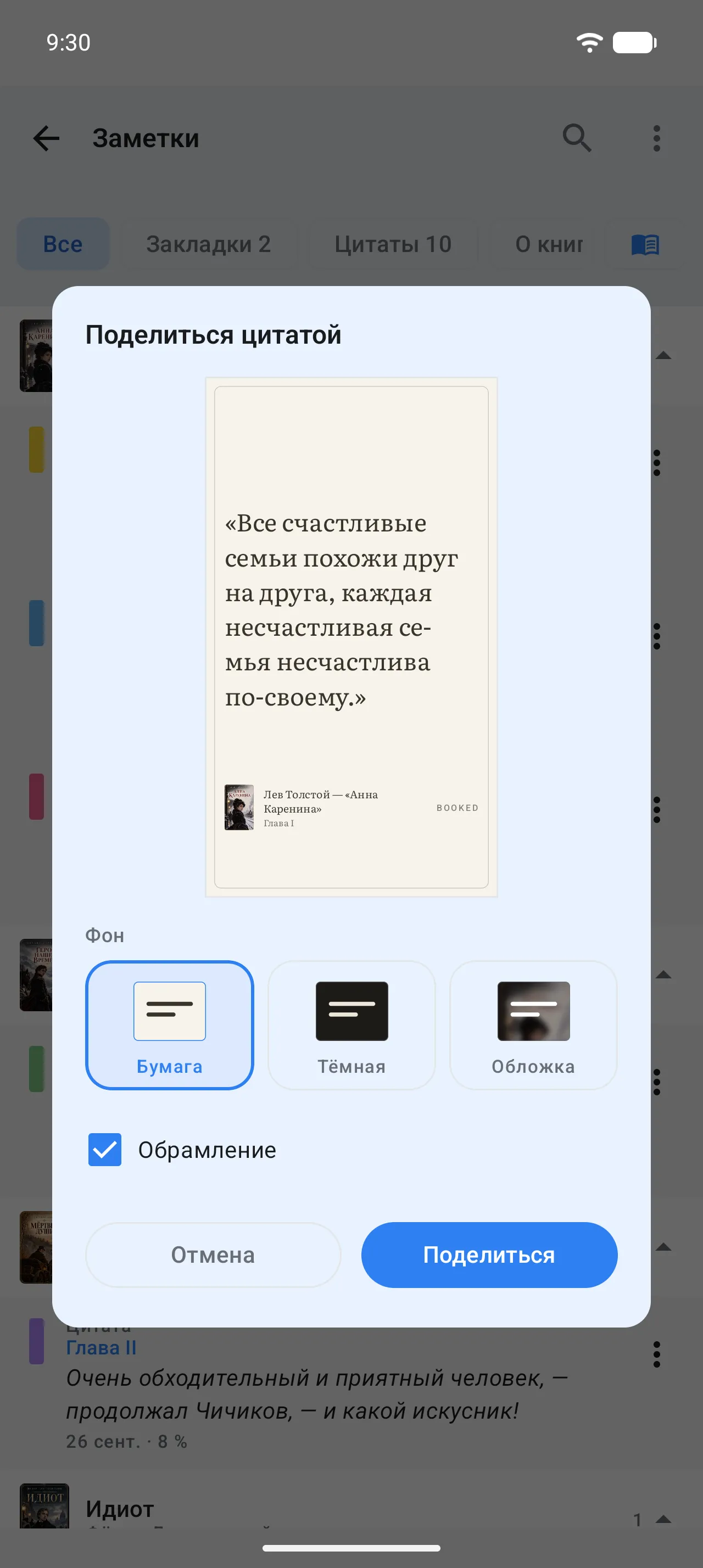
Цитату можно отправить картинкой. Откройте Меню → Заметки, нажмите «⋮» у цитаты и выберите «Поделиться карточкой» (рядом с «Поделиться текстом»). В читалке путь другой: окно «Главы» → вкладка «Цитаты» → значок «Поделиться» у цитаты → «Поделиться карточкой».
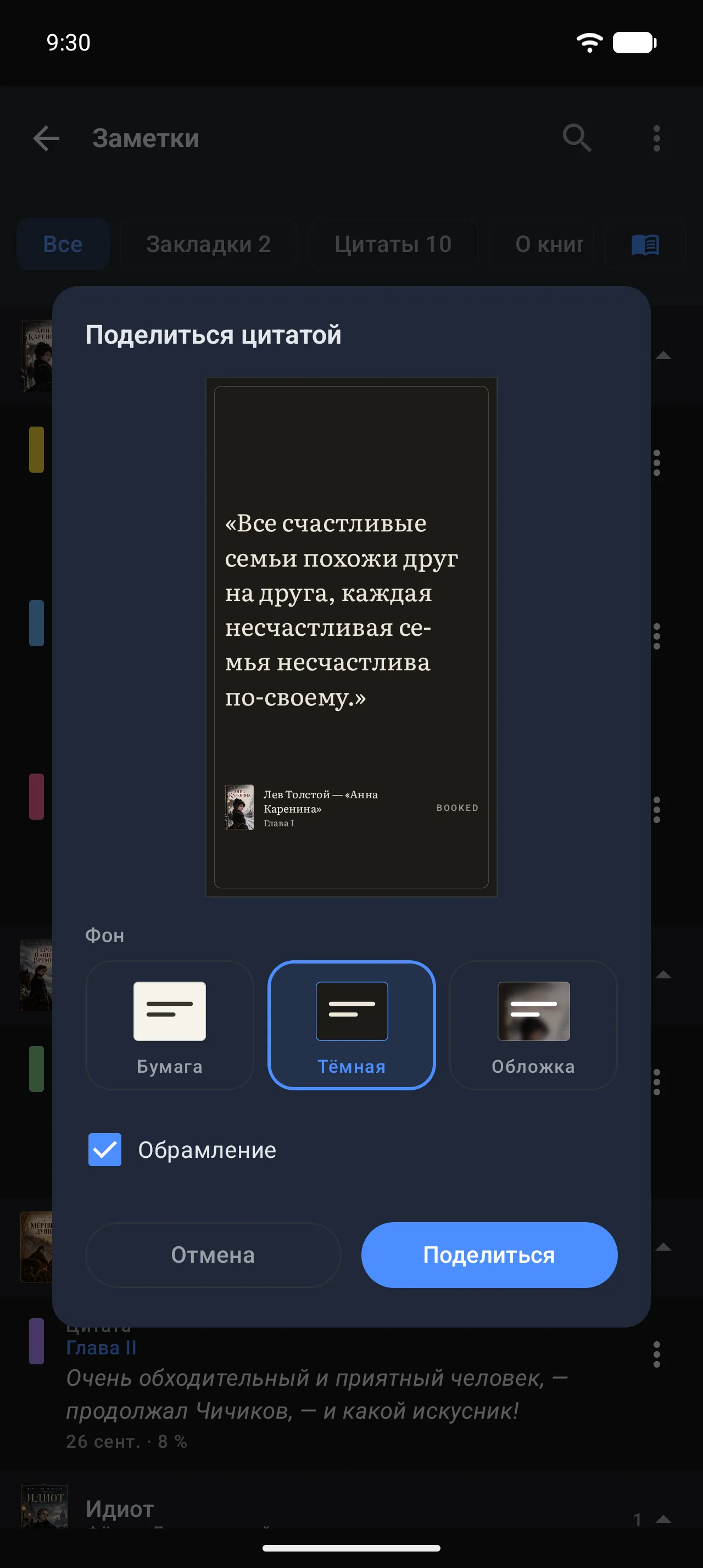
Карточка всегда вертикальная, в формате «Сторис» (9:16). В окне «Поделиться цитатой» выберите «Фон» («Бумага», «Тёмная» или «Обложка»), затем нажмите «Поделиться». Карточка рисуется шрифтом читалки с переносами; внизу — автор, название книги и глава. Длинная цитата уменьшает шрифт, а если и так не помещается, сокращается многоточием: под предпросмотром появится подсказка «Цитата сокращена».
Фон «Обложка» использует характерные цвета обложки книги: с ними согласованы фон, текст и подпись. Переключатель «Обрамление» добавляет тонкую внутреннюю рамку. Выбор рамки сохраняется и переносится вместе с синхронизируемыми настройками.
Карточка книги
Книгу тоже можно отправить картинкой. Удержите обложку в библиотеке, в карточке книги откройте «Меню книги» и выберите «Поделиться карточкой».
Карточка вертикальная, в формате «Сторис». На ней обложка, название и автор, а также поля, которые включаются и выключаются по одному: «Жанр», «Серия», «Объём» (страницы издания), «О книге» (аннотация) и «Подпись». Данных о чтении — оценки, дат, времени — на карточке нет. Обложка и шрифт подстраиваются под длину аннотации: короткая показывается крупно, длинная переводит карточку на компактную шапку с обложкой слева. Если аннотация всё равно не помещается, она сокращается, и под предпросмотром появляется подсказка.
«Изменить описание» открывает текст аннотации только для этой карточки: его можно сократить, удалить или написать свой. «Сбросить» возвращает исходный текст. Книга и синхронизация при этом не меняются.
Заметка о книге
Личная заметка принадлежит книге целиком: мысли до, во время и после чтения.
- Откройте заметку кнопкой заметки в карточке книги либо кнопкой «Заметки» в читалке. Если её нет в меню, дважды проведите вверх по панели кнопок, верните «Заметки» из раздела «Не в меню» и нажмите «Готово».
- Текст сохраняется сам: на экране видно «Сохраняется…» и «Сохранено». Если сохранить не удалось, текст остаётся в редакторе.
- Заметка синхронизируется между устройствами.
- Время в редакторе не считается чтением, автоскролл на этот момент приостанавливается.
- Меню «Действия с заметкой»: «Копировать текст», «Поделиться текстом», «Удалить заметку». Цитаты и закладки при удалении заметки сохраняются.
Если версии разошлись
Когда заметку правили на двух устройствах, Booked не выбирает за вас. Появится плашка «Есть другая версия заметки». Нажмите «Сравнить»: откроется окно «Версии заметки». Выберите «Оставить эту версию» или «Объединить в редакторе».
«Закреплённое»
Закрепление держит под рукой картинку или фрагмент текста во время чтения: например, схему, карту или список персонажей.
- Текст. Выделите фрагмент и нажмите значок закрепления рядом с «Копировать», «Цитата», «Словарь».
- Картинка. Нажмите на иллюстрацию в книге («Рассмотреть изображение»), она откроется на весь экран с масштабированием. Кнопка «Закрепить» в заголовке окна закрепит её.
Закреплённое доступно в плашке над строкой состояния. Её можно свернуть в значок на строке состояния и снова развернуть нажатием. Нажмите «Открыть», чтобы посмотреть фрагмент; в окне доступны «Открепить» и «Перейти к месту». Весь список книги находится в окне «Главы» на вкладке «Закреплённое» и по кнопке «Закреплённое» в меню читалки.
Общий список «Заметки»
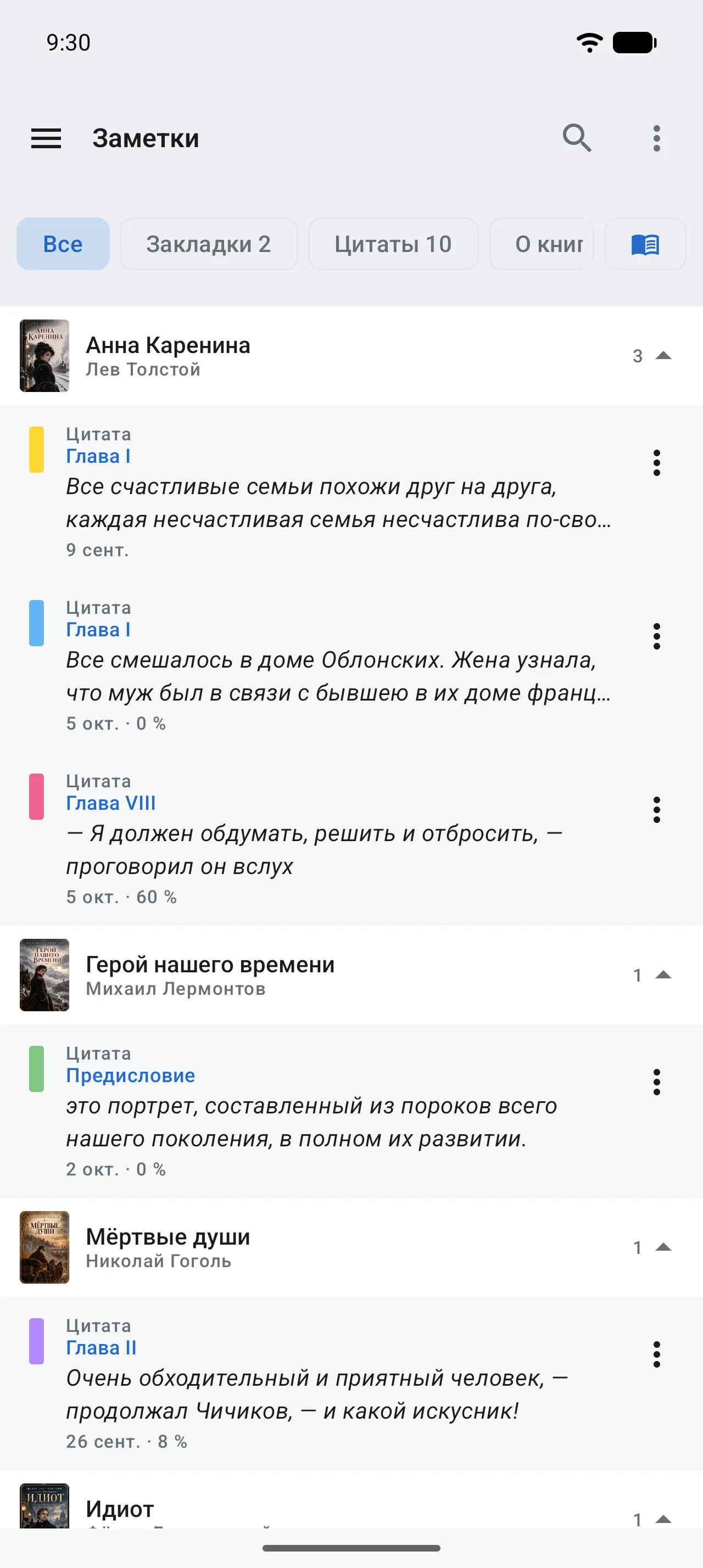
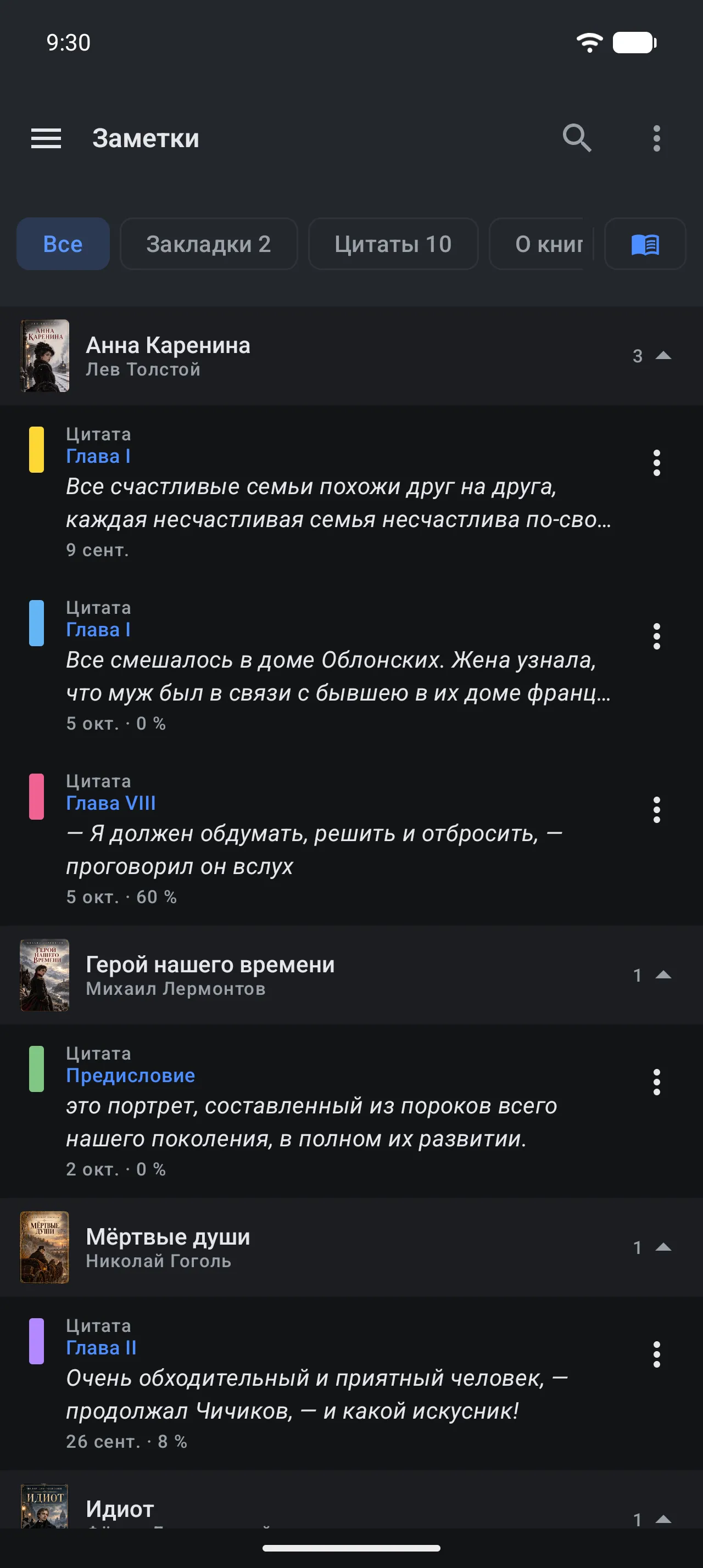
Меню → Заметки собирает записи всех книг:
- вкладки «Все», «Закладки», «Цитаты» и «О книгах»;
- поиск по тексту записи, названию главы и названию книги;
- переключатель «По книгам» и «Лентой» для группировки: по книгам либо по дате правки;
- действия у записи: «Открыть в книге», «Копировать текст», «Поделиться», «Удалить запись».
Экспорт
- Все записи или выборка. На экране «Заметки» нажмите «Экспорт» → «Экспорт всех записей…» либо «Экспорт текущей выборки…». Результат — файл Markdown.
- Одна книга. В читалке в окне закладок и цитат нажмите «Экспортировать заметки», затем «Поделиться…» или «Сохранить в файл…».
Файл называется «Название книги — заметки.md» и подходит для любого редактора заметок. Записи в нём разделены на «Цитаты» и «Закладки».