Booked работает на Android 8.0 и новее: на телефонах, складных устройствах, планшетах и ридерах с экраном E-ink. Аккаунт не нужен, платных функций нет.
Установка
Установите приложение из магазина или APK-файлом: ссылки собраны в блоке «Скачать» на главной странице. Если ставите APK, разрешите установку из этого источника в настройках Android.
Первая книга
- Откройте Booked. В пустой библиотеке есть кнопки «Добавить книгу», «Добавить по ссылке» и «Из WebDAV».
- Нажмите «Добавить книгу» и выберите файл FB2 (в том числе в zip-архиве) или EPUB. Можно выбрать несколько файлов сразу. Остальные способы описаны в статье «Добавление книг».
- Если выбран один файл, он откроется сразу. Иначе нажмите на обложку в библиотеке: откроется карточка книги с кнопкой «Читать».
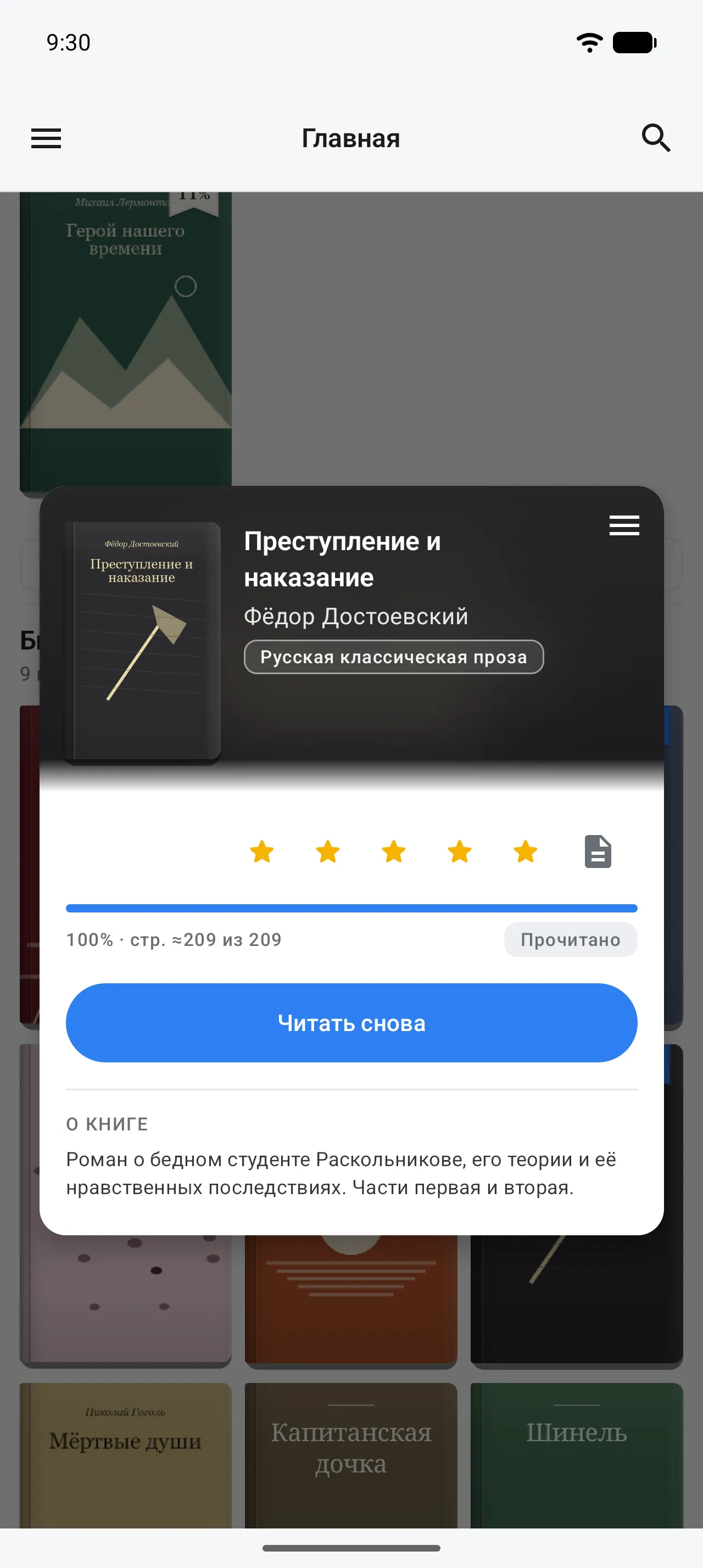
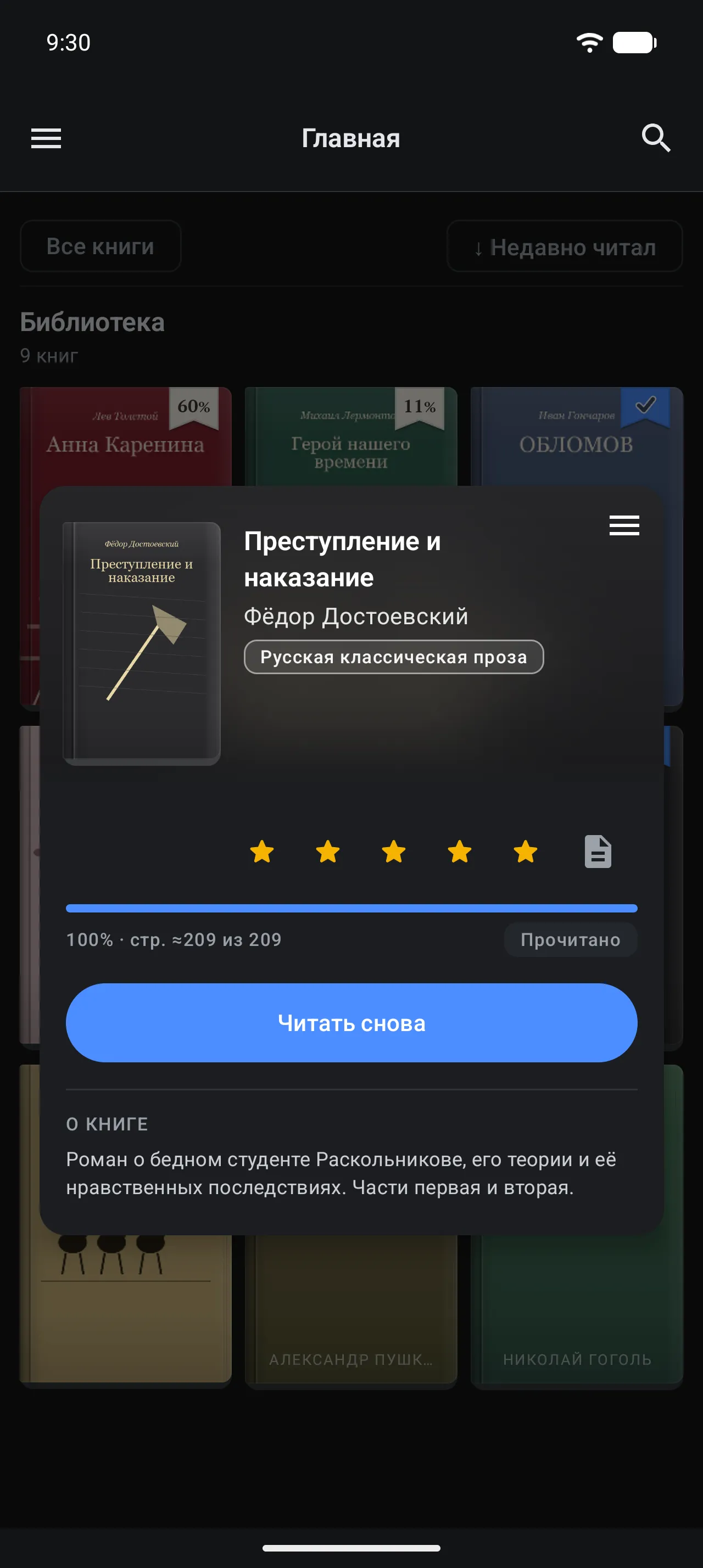
Приложение копирует файл в свою библиотеку, поэтому исходный файл можно переместить или удалить.
Экраны приложения
Три основных экрана переключаются в боковом меню (кнопка «Меню» в шапке):
- Главная — «Сейчас читаю», цели чтения и библиотека с фильтрами, поиском и сортировкой;
- История — прочитанные книги по годам и месяцам;
- Статистика — время чтения, скорость, активность, «Любимое».
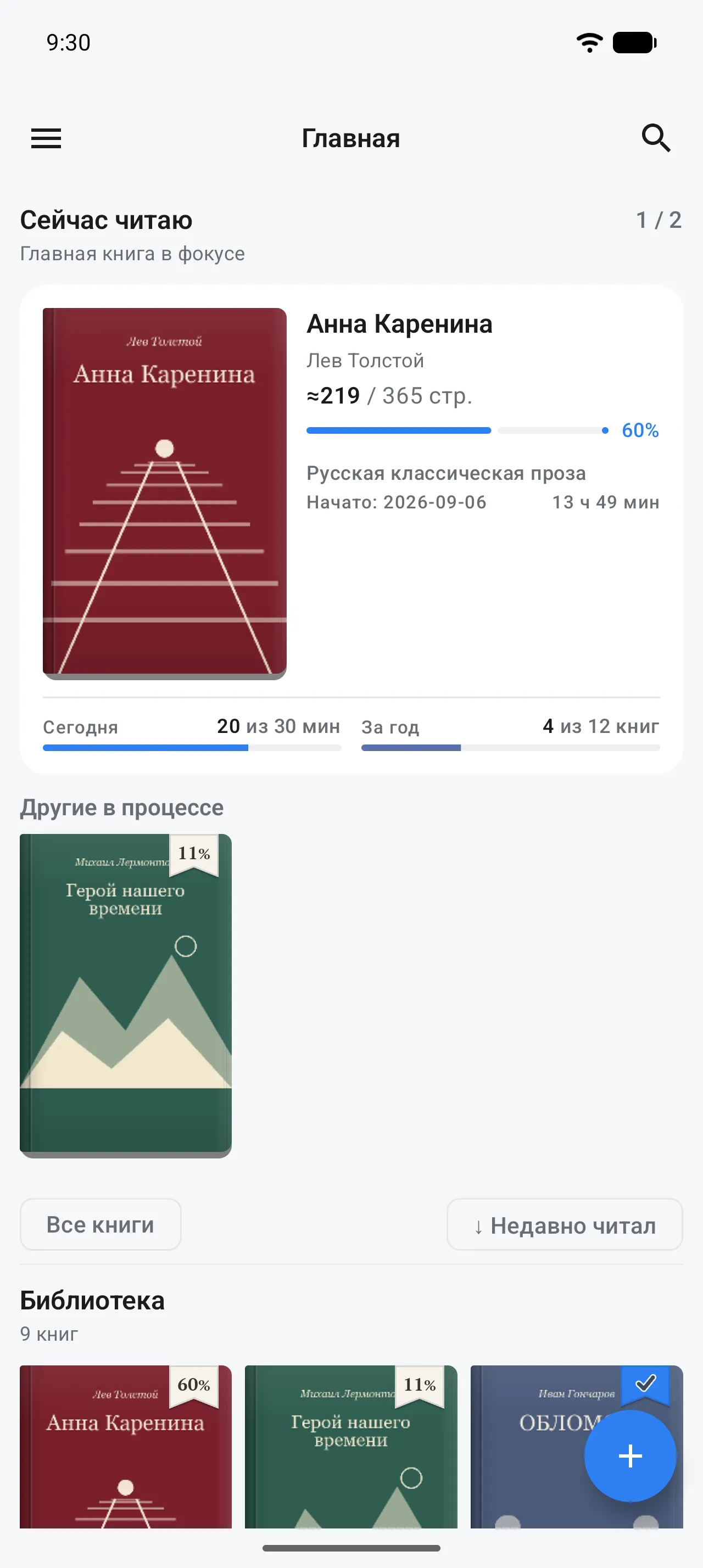
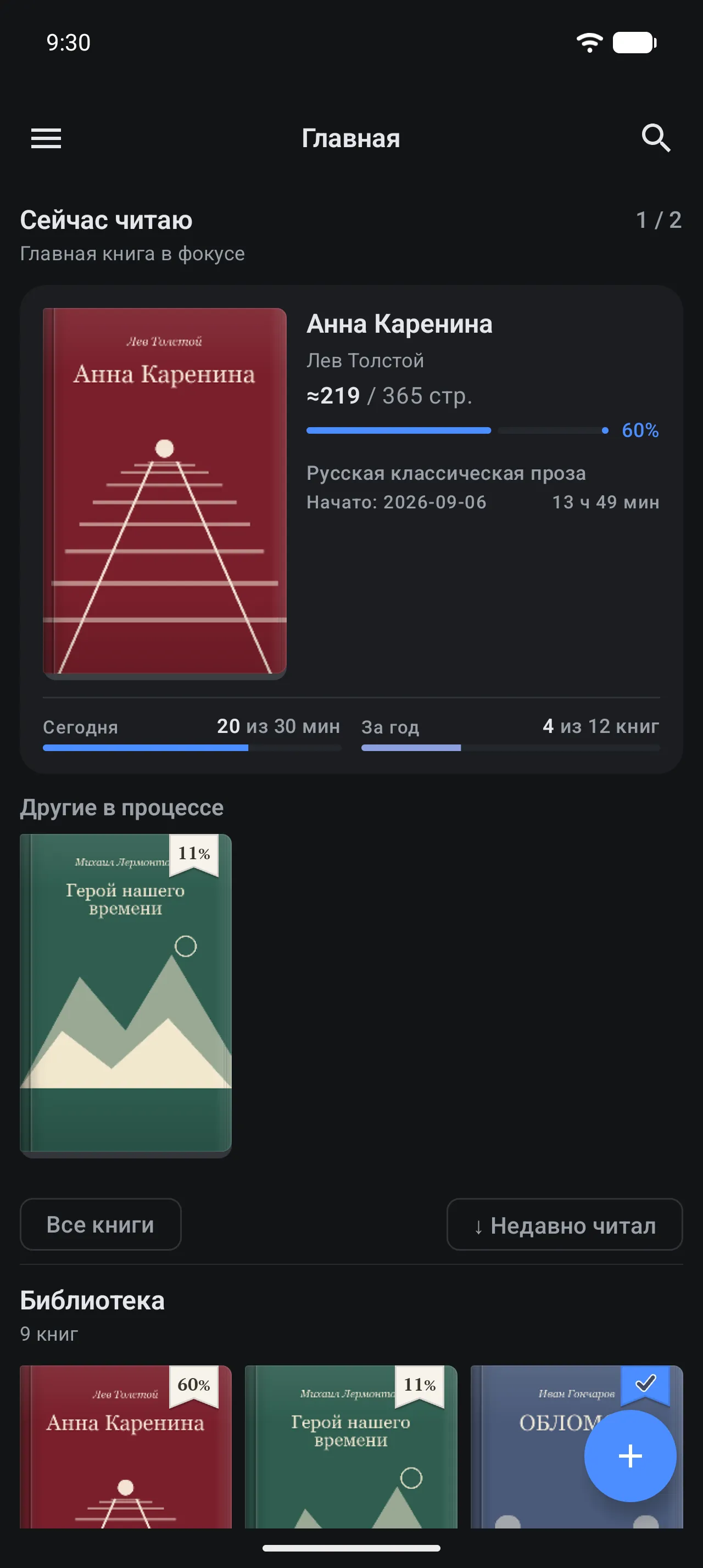
В том же боковом меню: «Заметки», «Каталоги», «Синхронизация» и «Настройки».
В Настройках шесть разделов: «Оформление», «Библиотека», «Чтение», «Интеграция», «Система», «О программе».
Основные жесты в читалке
- Тап у края экрана листает страницу назад или вперёд. Зоны можно перенастроить, см. «Читалка: управление».
- Тап в зоне «Меню» открывает панель с кнопками: «Шрифт», «Экран», «Главы», «Переход», «Поиск», «Закладка» и другими.
- Долгое нажатие выделяет текст. Над выделением появляются «Копировать», «Цитата», «Словарь» и значок закрепления.
- Свайп вдоль края экрана меняет яркость или размер шрифта, если вы включили это в панели «Жесты».
- Кнопки громкости могут листать страницы: Настройки → Чтение → Кнопки громкости.
Что настроить сначала
- Вид библиотеки, обложки или список: Настройки → Библиотека → Вид.
- Цели чтения: Настройки → Чтение → Цели чтения.
- Оформление и режим E-ink: Настройки → Оформление, см. «Оформление и режим E-ink».
- Синхронизация с другими устройствами: Меню → Синхронизация, см. «Синхронизация».