Закладки
Кнопка «Закладка» в меню читалки ставит закладку на текущей странице. Если на странице есть закладка, её можно показать в нижней панели элементом «Закладка на странице». Удалить закладку можно в окне «Главы» на вкладке «Закладки».
Цитаты
- Удерживайте палец на тексте и растяните выделение.
- Нажмите «Цитата» и выберите цвет маркера: «Жёлтый», «Зелёный», «Синий», «Розовый» или «Фиолетовый».
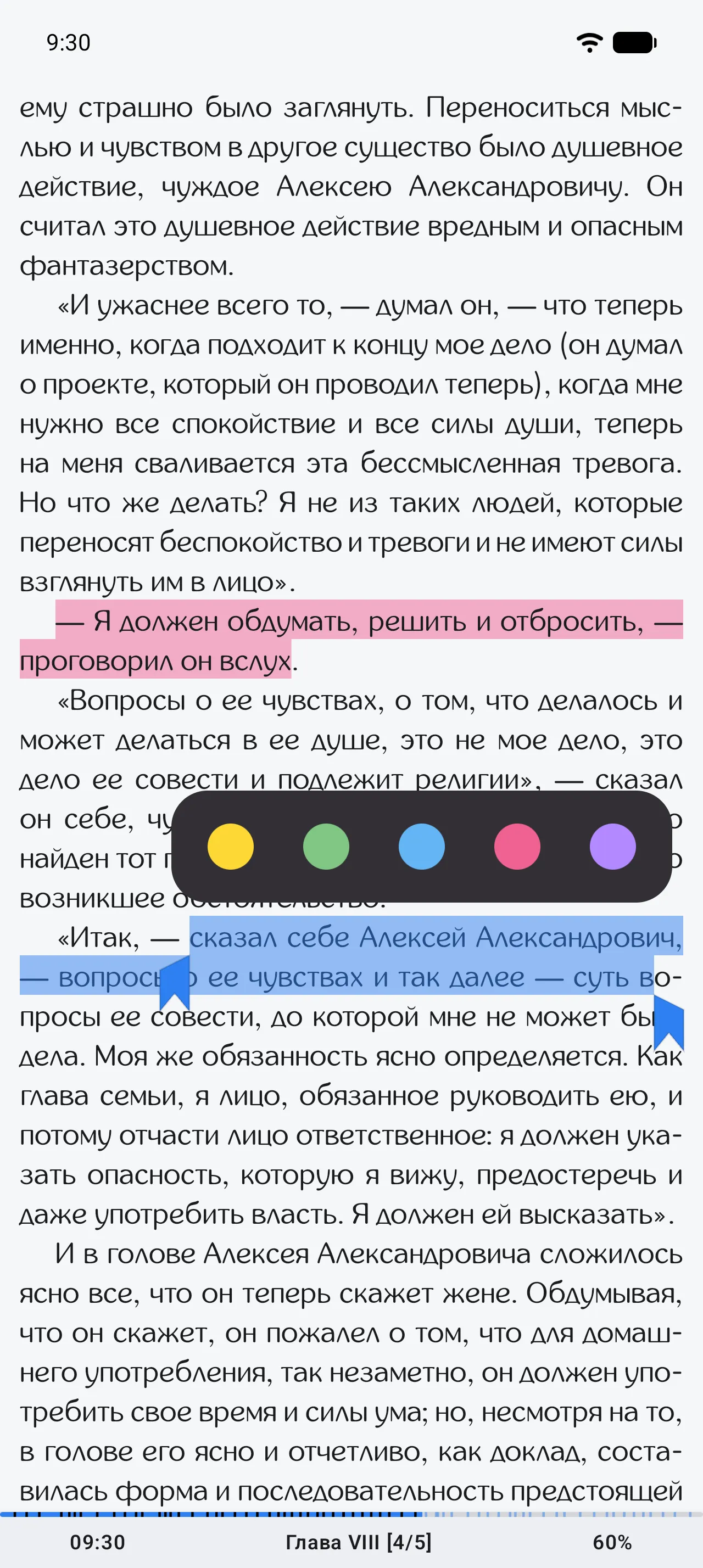
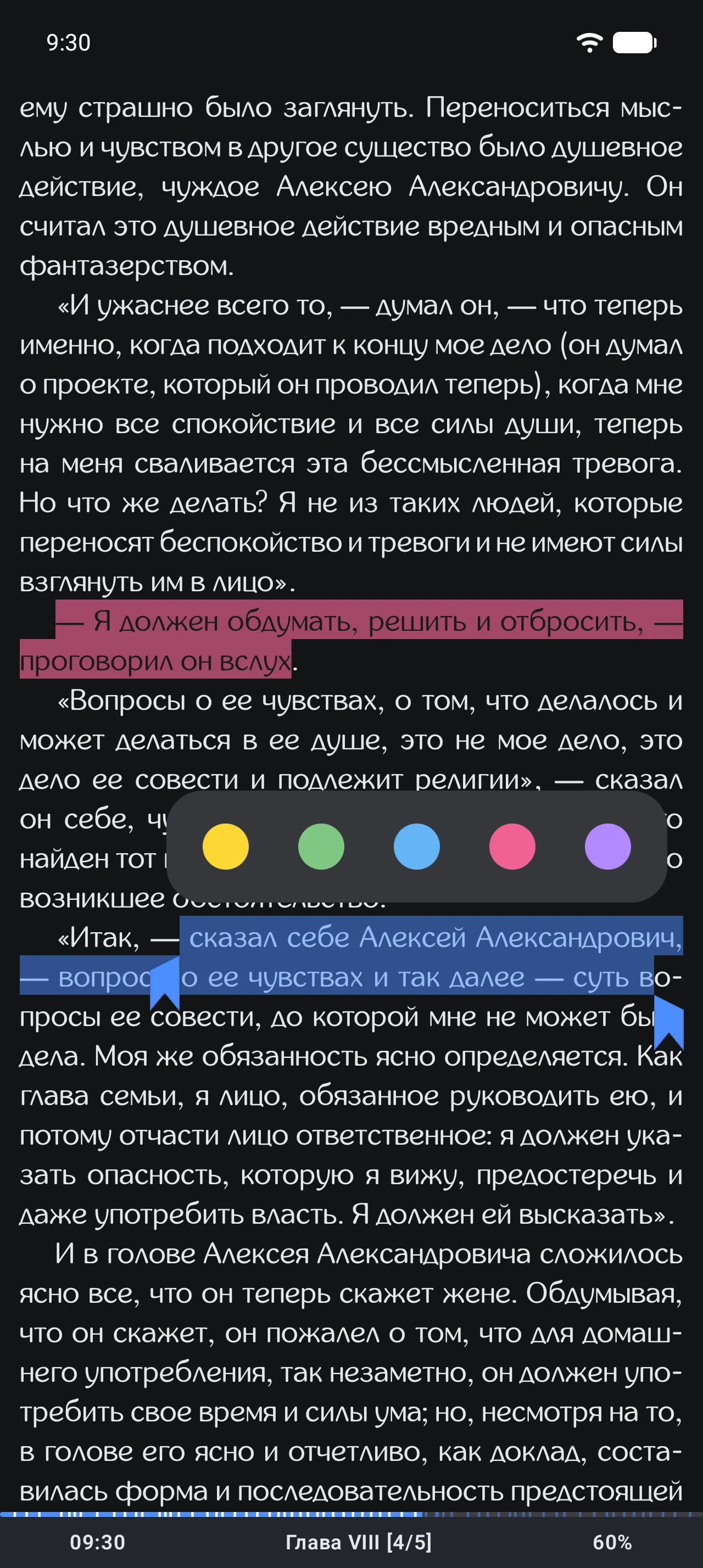
Цитата подсвечивается в тексте. На экране E-ink цвета различаются узорами. Все цитаты книги собраны на вкладке «Цитаты» в окне «Главы».
Заметка о книге
Личная заметка принадлежит книге целиком: мысли до, во время и после чтения.
- Откройте заметку из карточки книги («Моя заметка» → «Изменить» или «Добавить заметку») либо кнопкой «Заметки» в читалке.
- Текст сохраняется сам: на экране видно «Сохраняется…» и «Сохранено». Если сохранить не удалось, текст остаётся в редакторе.
- Заметка синхронизируется между устройствами.
- Время в редакторе не считается чтением, автоскролл на этот момент приостанавливается.
- Меню «Действия с заметкой»: «Копировать текст», «Поделиться текстом», «Удалить заметку». Цитаты и закладки при удалении заметки сохраняются.
Если версии разошлись
Когда заметку правили на двух устройствах, Booked не выбирает за вас. Появится плашка «Есть другая версия заметки». Нажмите «Сравнить»: откроется окно «Версии заметки». Выберите «Оставить эту версию» или «Объединить в редакторе».
«Закреплённое»
Закрепление держит под рукой картинку или фрагмент текста во время чтения: например, схему, карту или список персонажей.
- Текст. Выделите фрагмент и нажмите значок закрепления рядом с «Копировать», «Цитата», «Словарь».
- Картинка. Нажмите на иллюстрацию в книге («Рассмотреть изображение»), она откроется на весь экран с масштабированием. Кнопка «Закрепить» в заголовке окна закрепит её.
Закреплённое остаётся на странице как значок «Закреплённое»: нажмите его, чтобы открыть. В окне доступны «Открепить» и «Перейти к месту». Весь список книги находится в окне «Главы» на вкладке «Закреплённое» и по кнопке «Закреплённое» в меню читалки.
Общий список «Заметки»
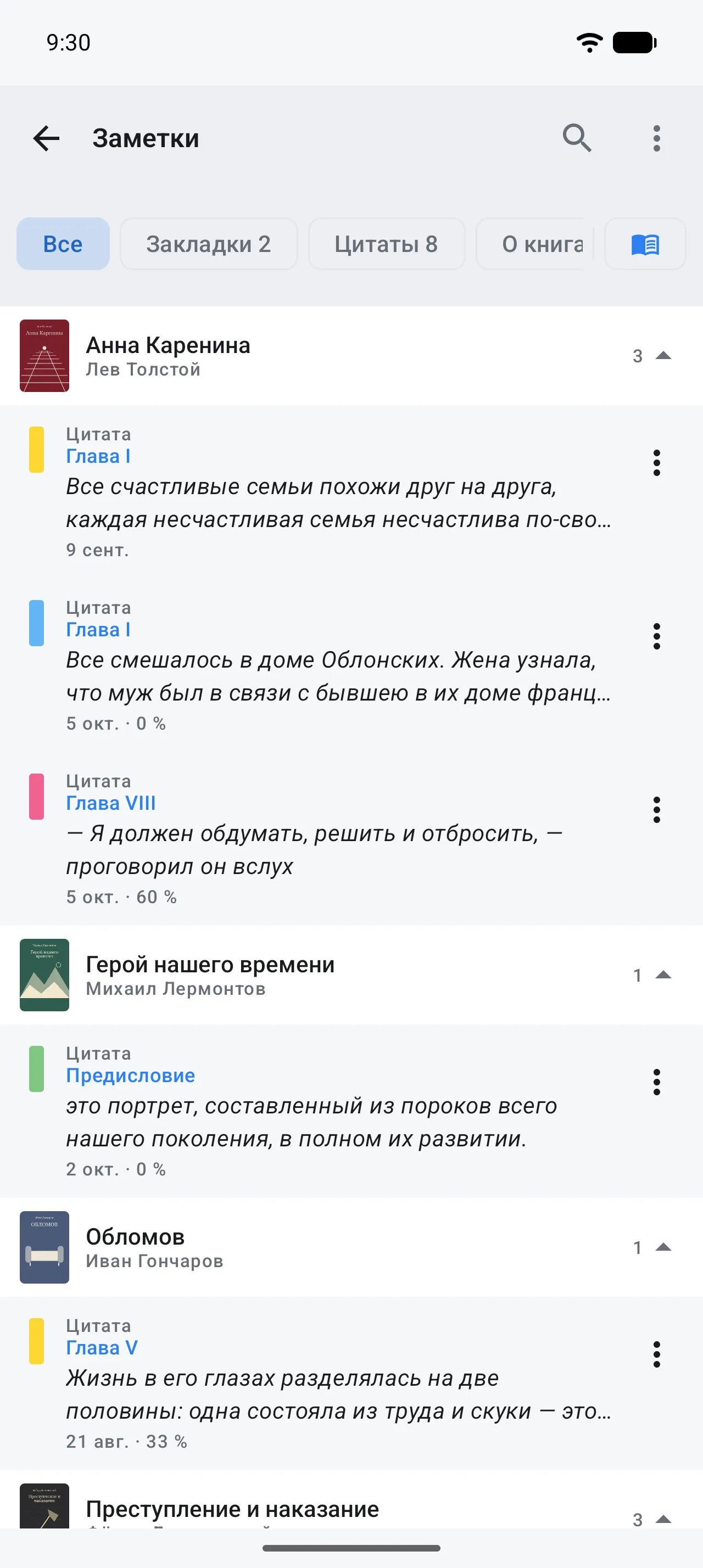
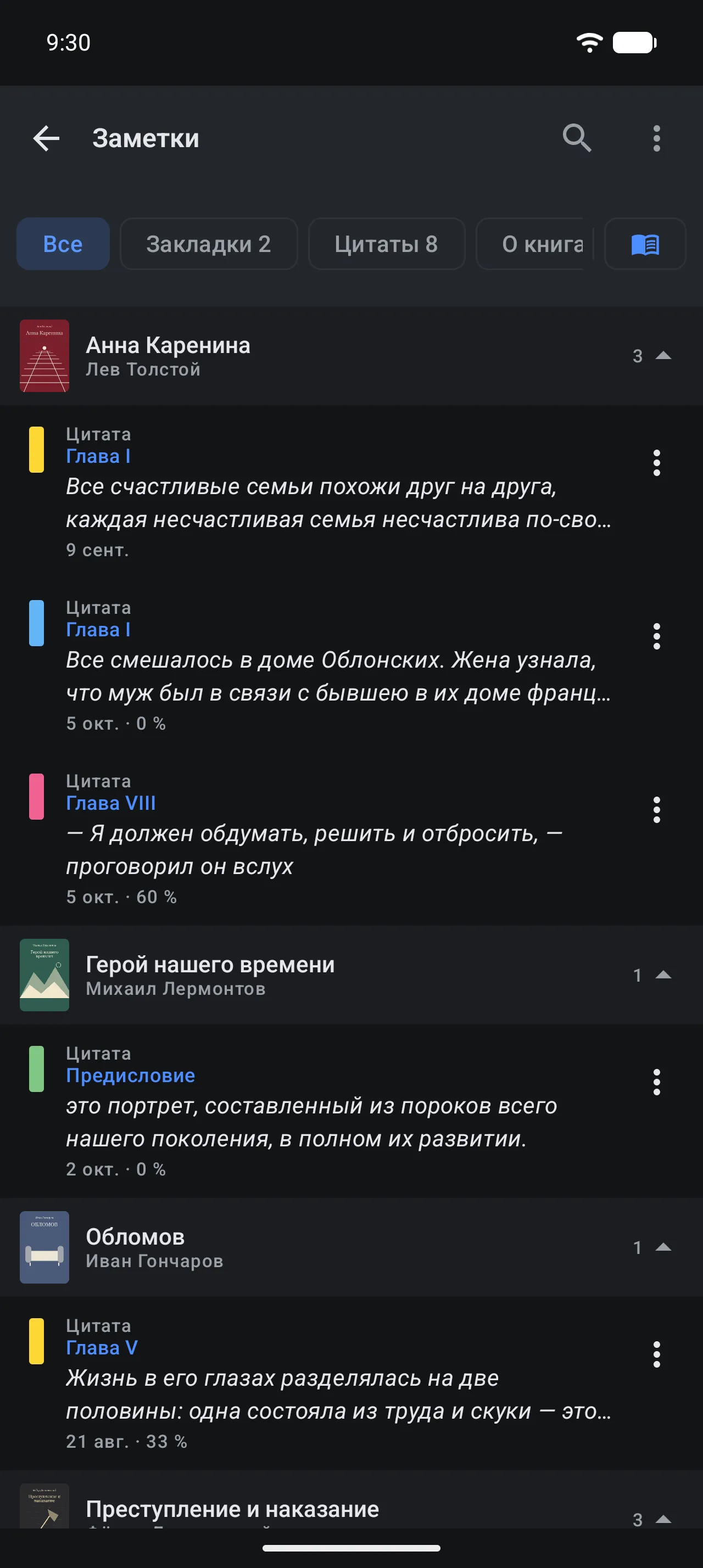
Меню → Заметки собирает записи всех книг:
- вкладки «Все», «Закладки», «Цитаты» и «О книгах»;
- поиск по тексту записи, названию главы и названию книги;
- переключатель «По книгам» и «Лентой» для группировки: по книгам либо по дате правки;
- действия у записи: «Открыть в книге», «Копировать текст», «Поделиться», «Удалить запись».
Экспорт
- Все записи или выборка. На экране «Заметки» нажмите «Экспорт» → «Экспорт всех записей…» либо «Экспорт текущей выборки…». Результат — файл Markdown.
- Одна книга. В читалке в окне закладок и цитат нажмите «Экспортировать заметки», затем «Поделиться…» или «Сохранить в файл…».
Файл называется «Название книги — заметки.md» и подходит для любого редактора заметок. Записи в нём разделены на «Цитаты» и «Закладки».