Меню читалки
Тап в зоне «Меню» открывает панель кнопок. Набор и порядок кнопок можно изменить: нажмите «Изменить меню», уберите ненужные кнопки значком «−» (они переместятся в «Не в меню») и перетащите остальные в удобном порядке. «Сбросить» возвращает исходный вид, «Показать все кнопки» раскрывает полный список.
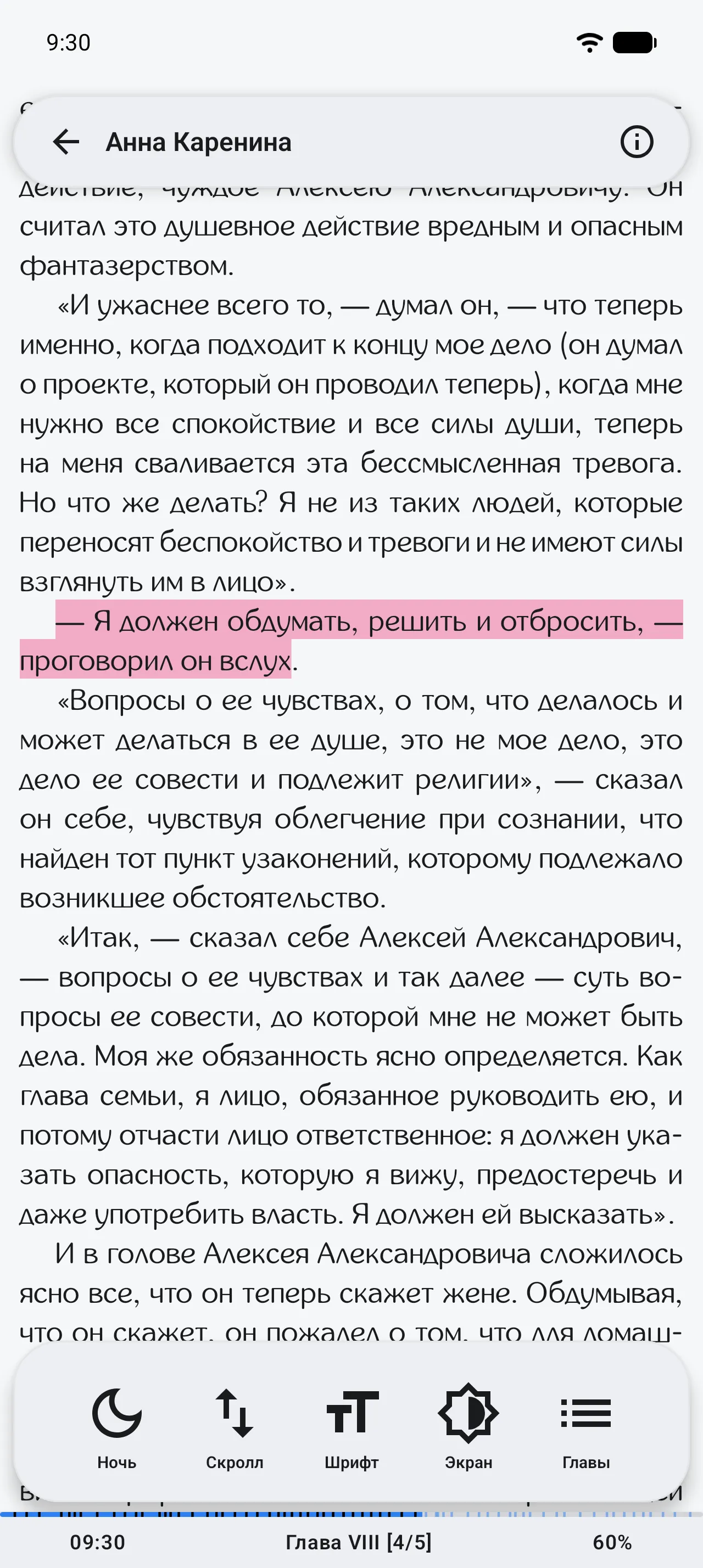
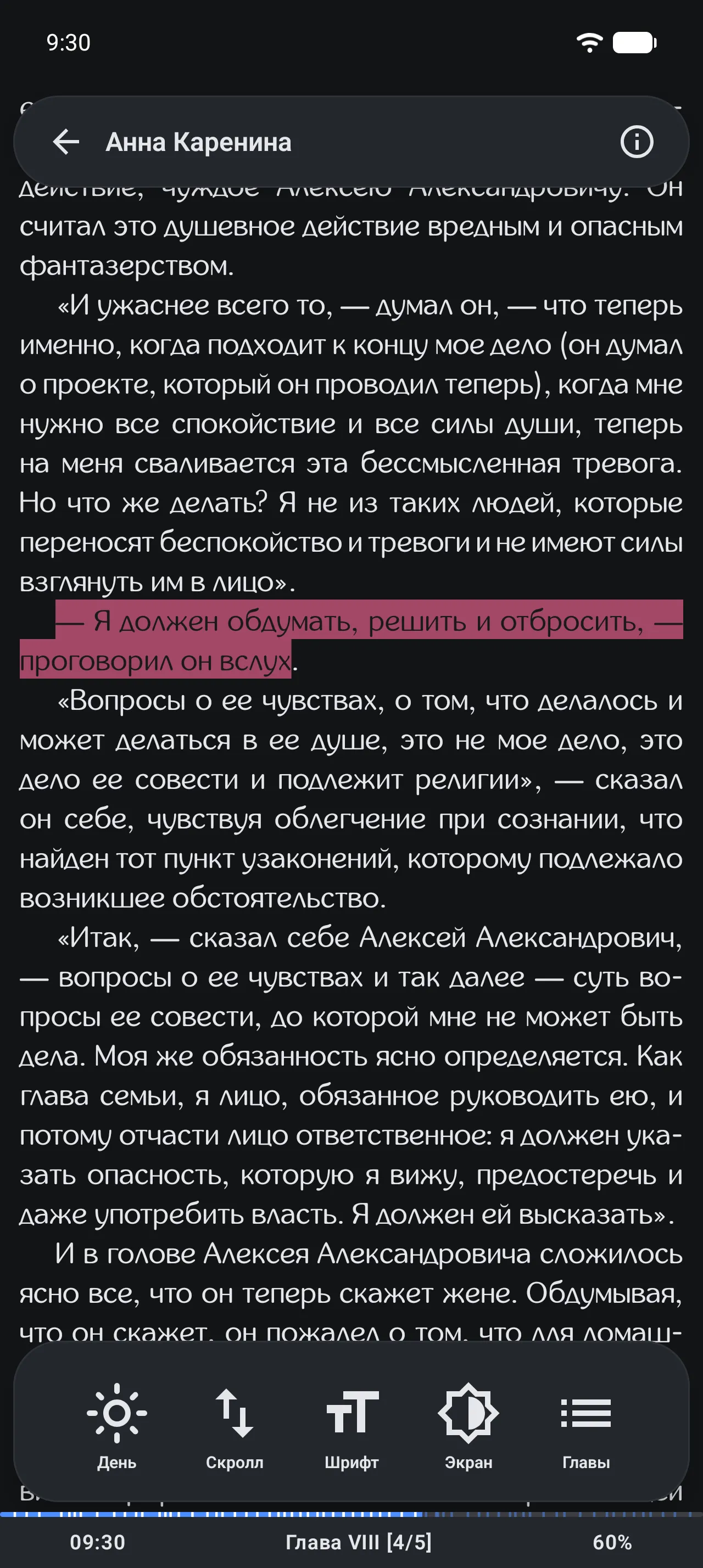
Страницы или прокрутка
Кнопка «Страницы» или «Скролл» переключает режим чтения. Место в книге при этом не теряется. На широком экране текст в прокрутке такой же ширины, как в страничном режиме.
Кнопка «Колонки» включает разворот «две страницы». На складном устройстве разворот учитывает шарнир, см. «Складные и планшеты».
Листание тапом
Откройте панель «Жесты» → «Листание тапом» → «Настроить». Доступны схемы:
- «Лево/Право»;
- «Четыре зоны»;
- «Лево/Право (инверсия)» и «Четыре зоны (инверсия)»;
- «Выкл».
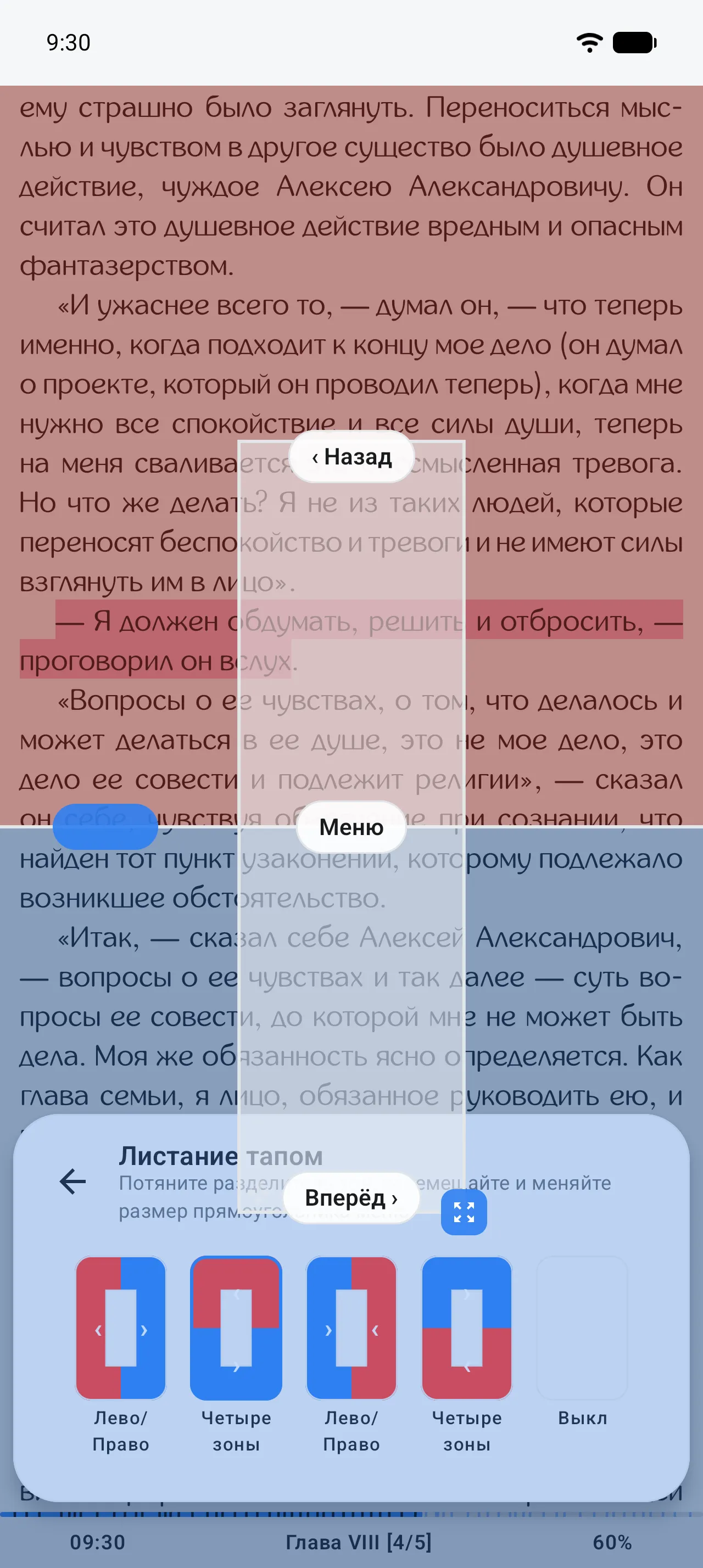
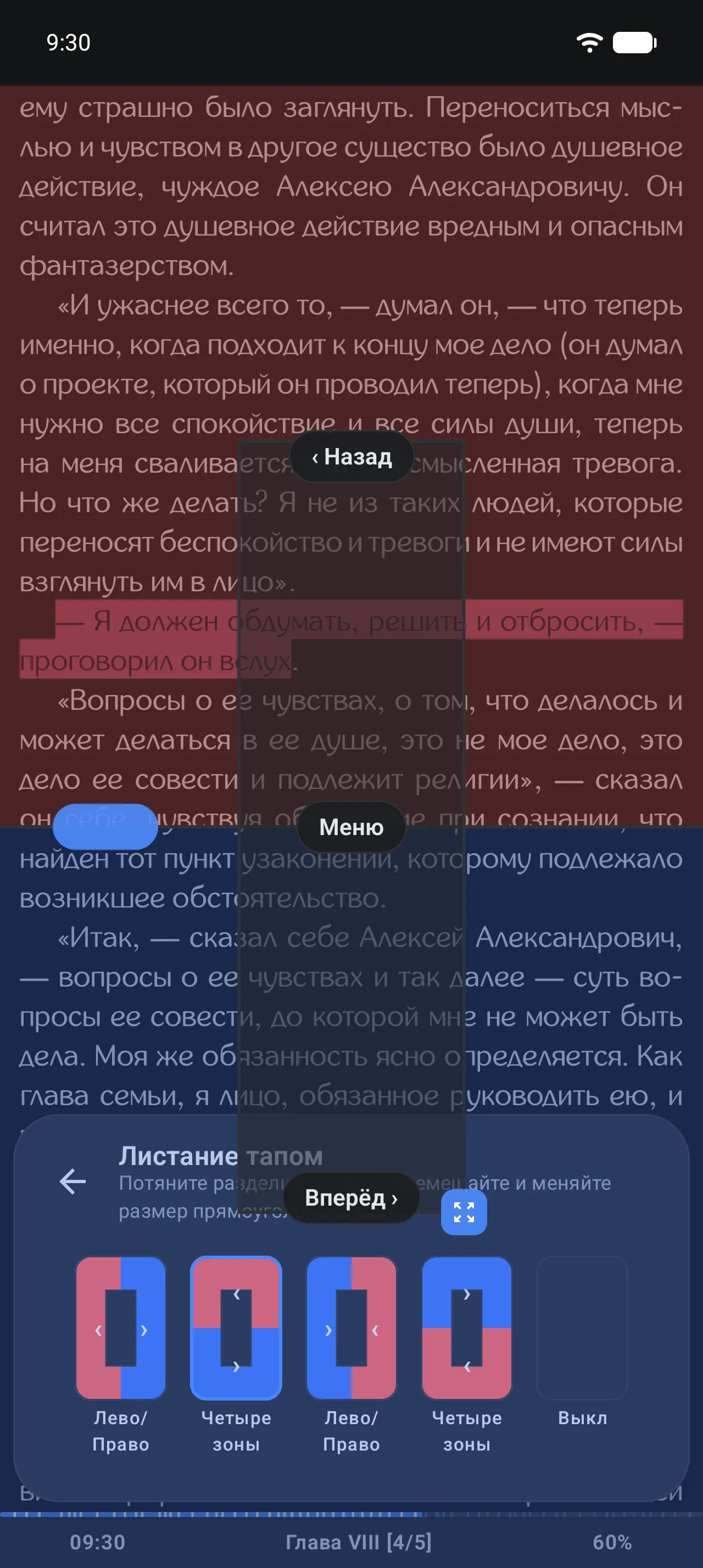
Потяните разделитель зон, чтобы изменить их размер. Прямоугольник «Меню» можно перемещать и менять ему размер.
Кнопки громкости
Включите «Листание громкостью» в панели «Жесты» или в Настройки → Чтение → Кнопки громкости. Пока открыта любая панель или окно, громкость страницы не листает.
Яркость, тепло и размер шрифта свайпом
В панели «Жесты» выберите сторону экрана для «Яркости свайпом»: «слева», «справа» или «выкл». Размер шрифта тоже меняется свайпом: на экране появится индикатор в пунктах.
Яркость свайпом работает только при ручной яркости. Если включена «Автояркость», приложение предложит её отключить. «Тепло» и «Не гасить экран» находятся в панели «Экран».
Оглавление
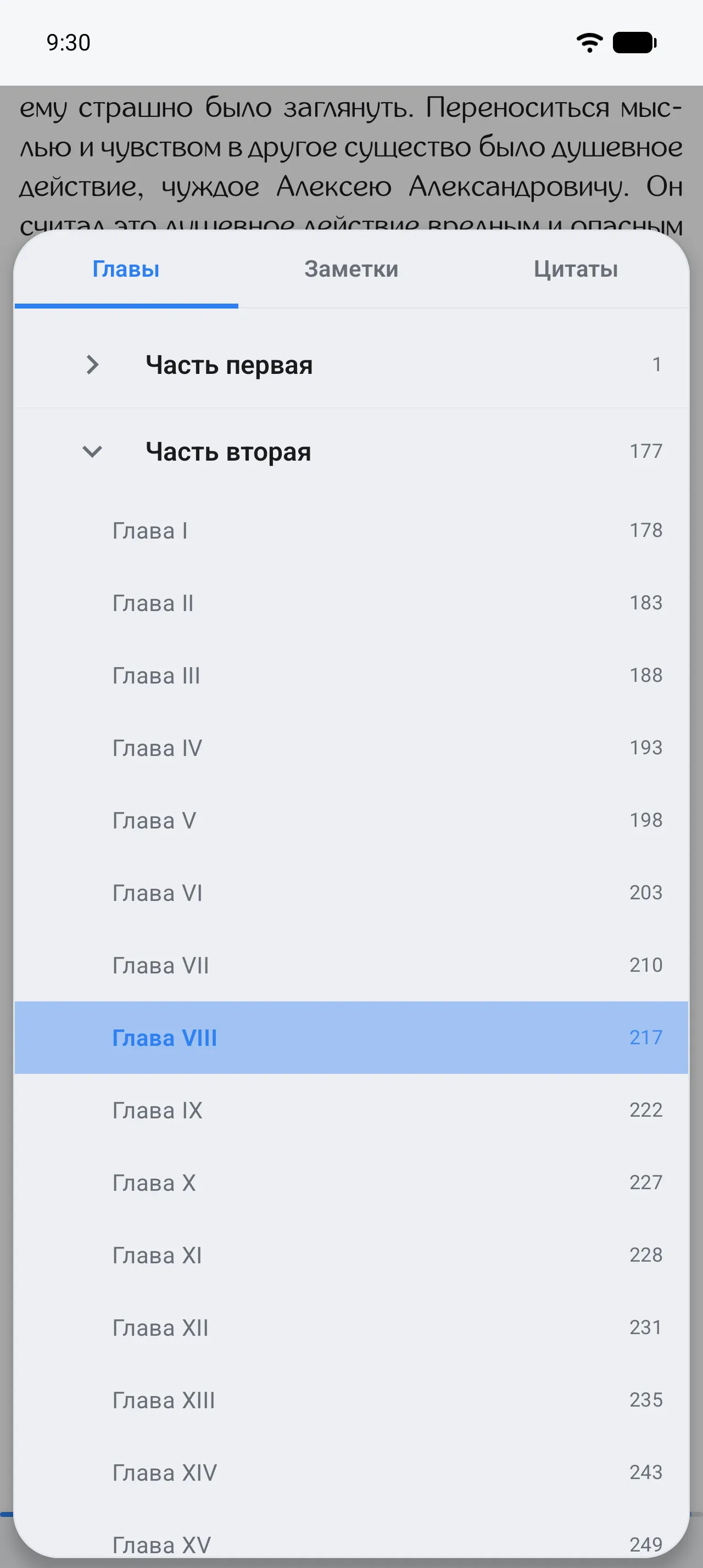
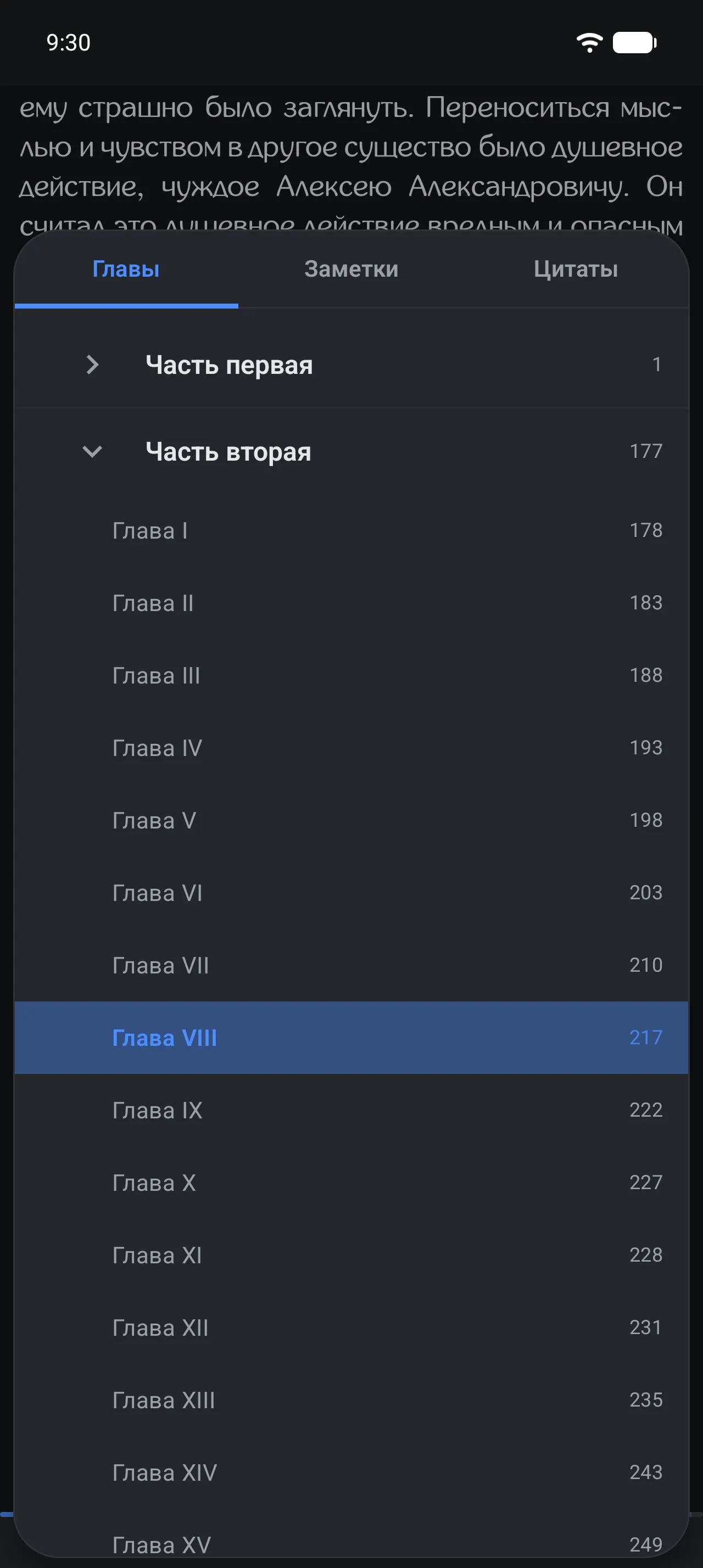
Кнопка «Главы» открывает окно с оглавлением. Вкладка «Главы» есть всегда; «Заметки» (личная заметка о книге), «Закладки», «Цитаты» и «Закреплённое» появляются, только когда в книге есть соответствующие записи. Нажмите на главу или запись, чтобы перейти к ней.
Поиск по книге
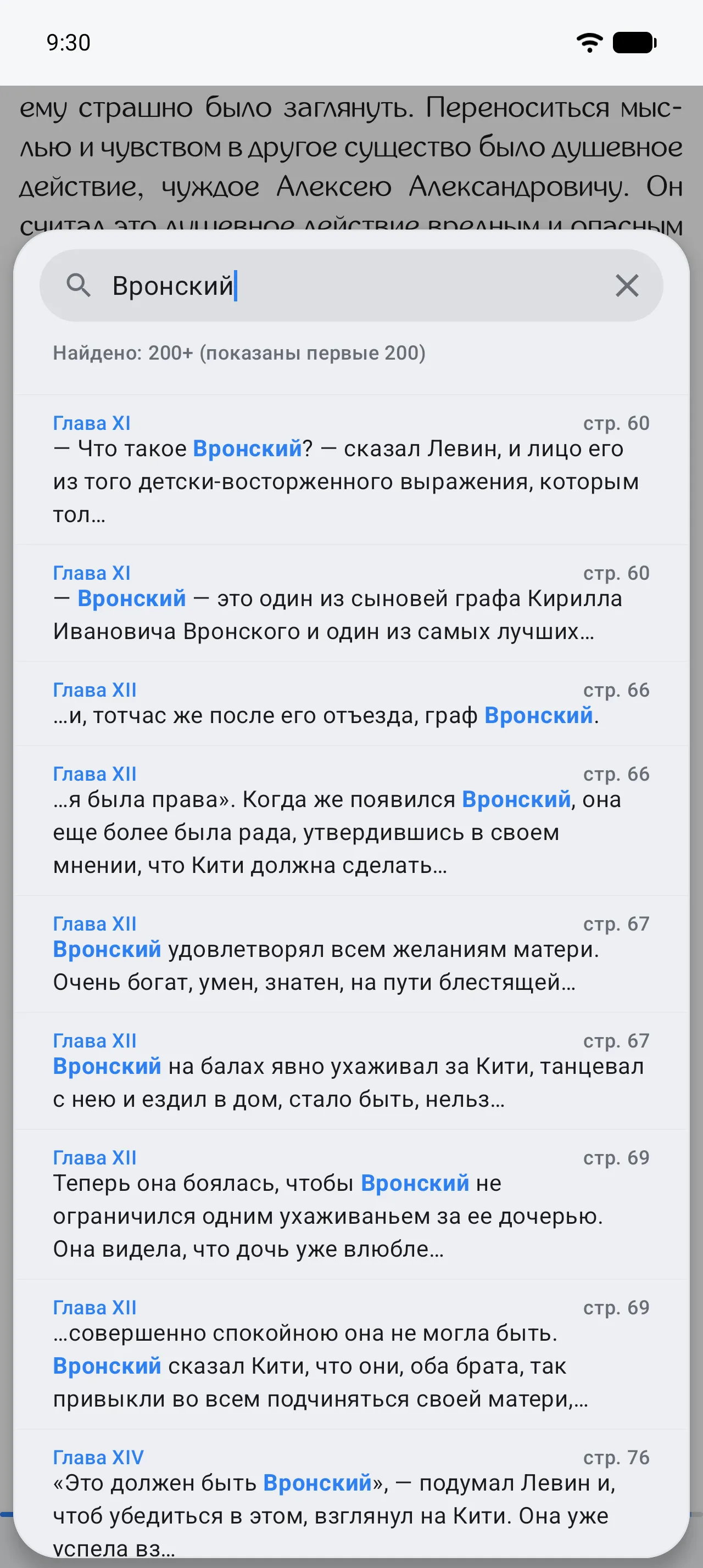
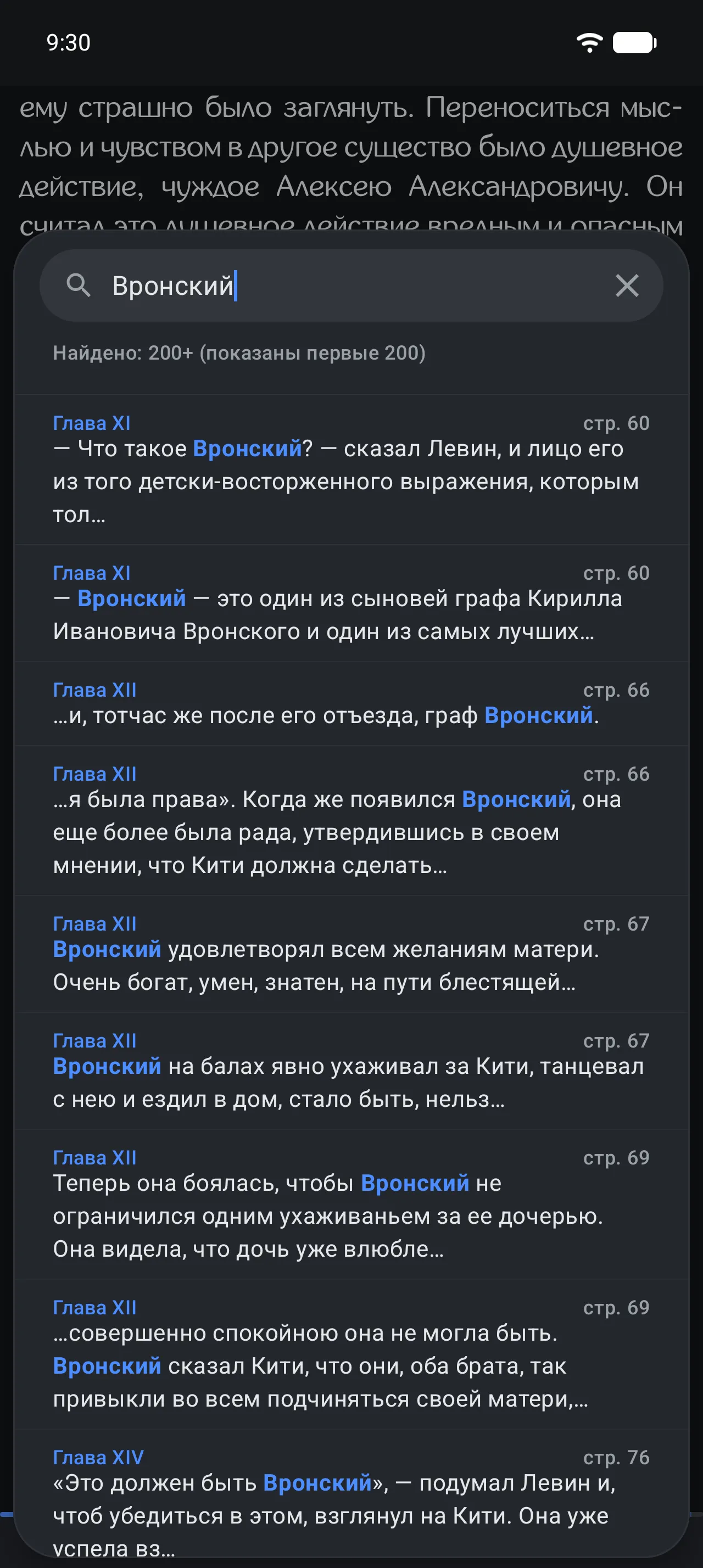
Кнопка «Поиск» открывает строку «Поиск по книге». Результаты показаны списком с номерами страниц; нажмите на результат, чтобы перейти к нему. Если совпадений очень много, показаны только первые.
Переход к странице
Кнопка «Переход»: введите номер в поле «Стр.» и нажмите «Перейти».
Режим просмотра
Если вы перешли по поиску, оглавлению или к отметке, место чтения не меняется: сверху появляется плашка «Просмотр». «Вернуться» возвращает на прежнее место, «Читать отсюда» делает текущее место основным. У прочитанной книги вместо этого показана плашка «Прочитана»: позиция в ней не сохраняется.
Автоскролл
Кнопка «Автоскролл» запускает плавную прокрутку. Скорость задаётся в строках в минуту и меняется кнопками «Медленнее» и «Быстрее» или свайпом. Если прокрутка приостановлена, «Продолжить прокрутку» запускает её снова. «Остановить автоскролл» выключает её. Время при автоскролле не искажает оценку вашего темпа чтения.
Другие кнопки
- «Поворот» и «Портрет» переключают ориентацию экрана.
- «Блок» блокирует касания: чтобы разблокировать, удерживайте клавишу громкости.
- «Весь экран» скрывает системные панели.
- «День»/«Ночь» переключает оформление, не заходя в настройки.
- «Синк» отправляет место чтения в облако сразу.
- Сноска открывается касанием и закрывается системной кнопкой «Назад».
Открытие книги на другом устройстве
Книга открывается сразу с локального места. Если в облаке есть более свежая позиция с другого устройства, появится плашка «Новее на «…»»: «Перейти» откроет эту позицию, «Остаться» оставит текущую.