Нижняя панель
Панель внизу читалки показывает то, что вы выберете: время, главу, страницы, батарею. Настройка находится в Настройки → Чтение → Нижняя панель. В читалке сюда же ведёт удержание панели.
Элементы и зоны
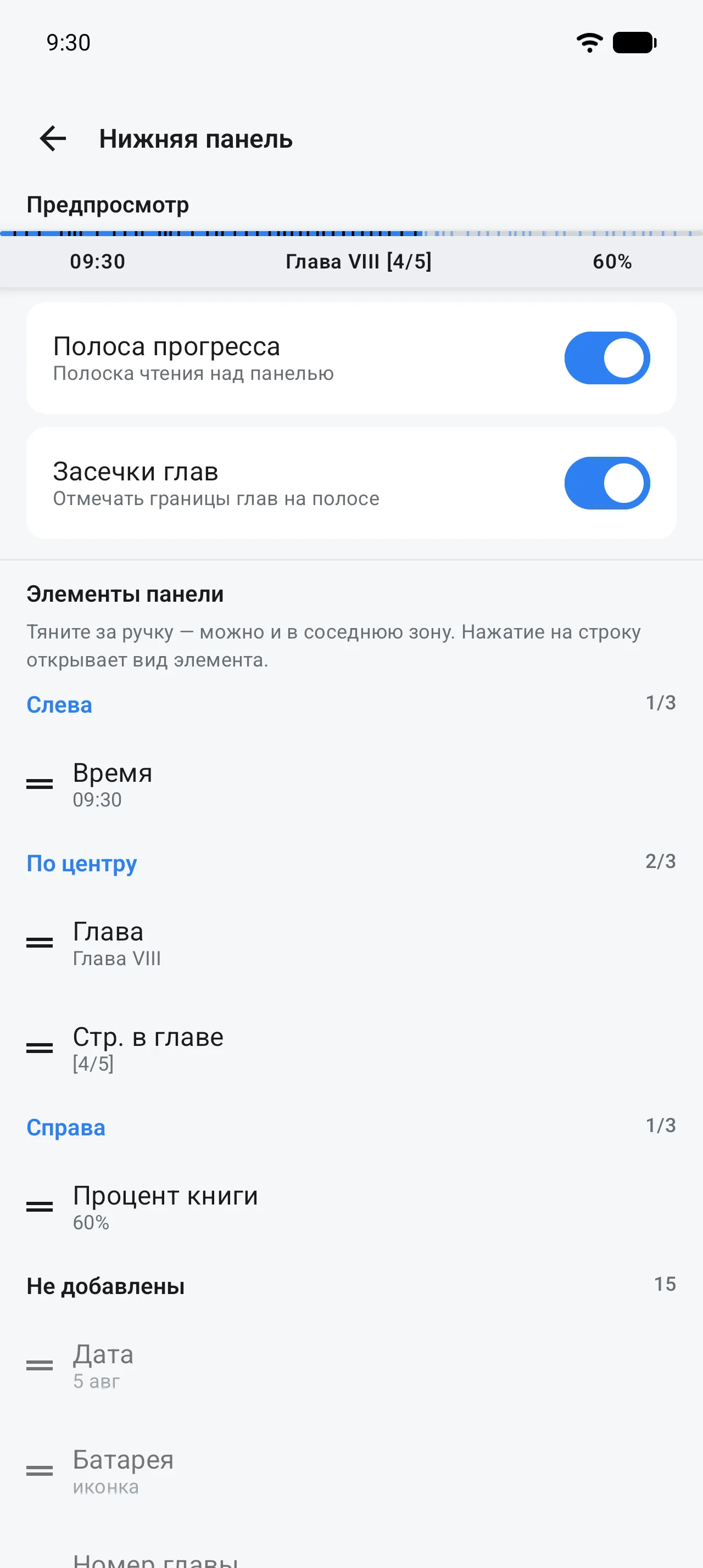
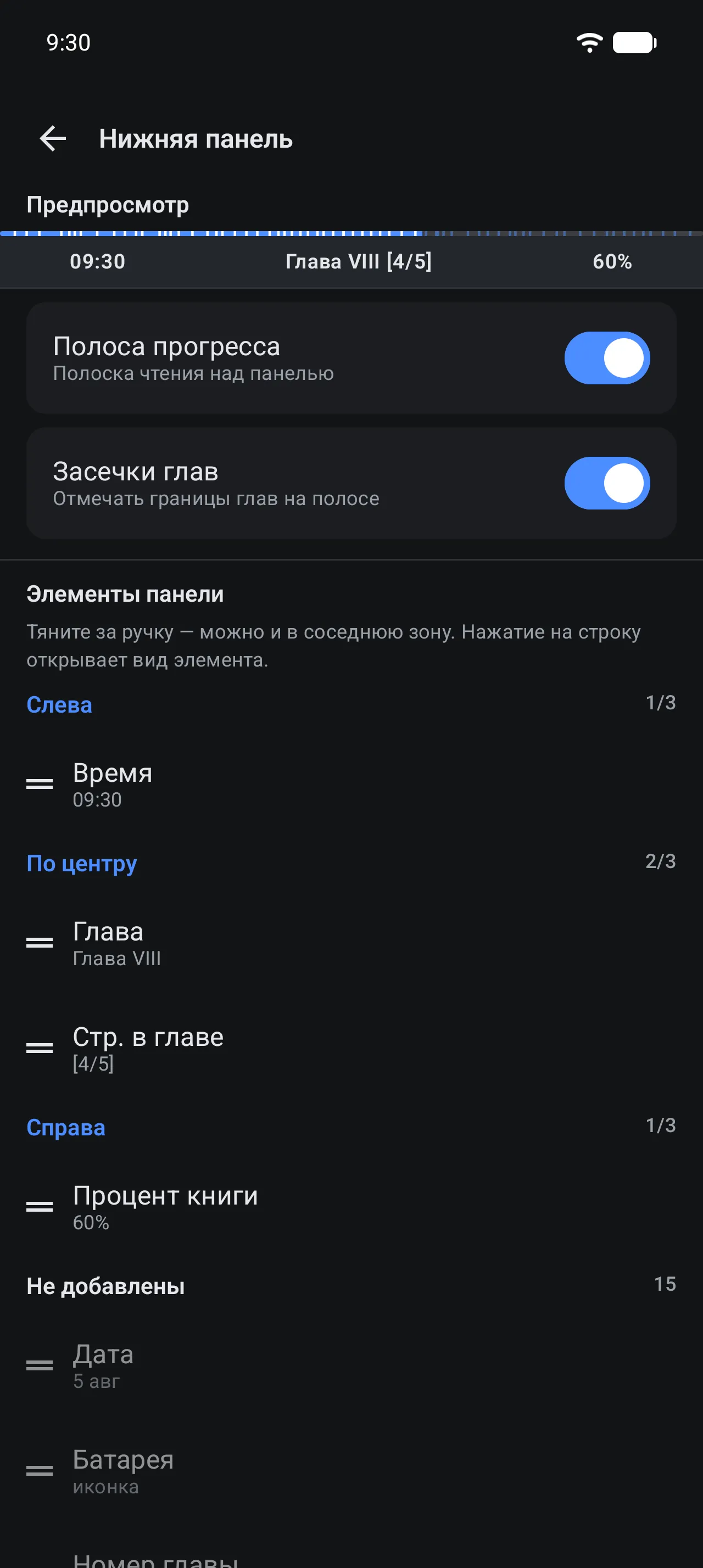
В окне настройки сверху виден «Предпросмотр». Ниже элементы разложены по зонам «Слева», «По центру», «Справа»; зона «Убрать» хранит неиспользуемые.
- Перетащите элемент за ручку в нужную зону. Можно перетаскивать и между зонами.
- Нажмите на строку элемента, чтобы выбрать его «Вид», например
14:32,2:32 PMиливт, 5 авг · 14:32для времени. - В зоне может быть ограниченное число элементов: если место закончилось, приложение сообщит, сколько элементов уже в ней.
Доступные элементы:
- «Время», «Дата», «Батарея»;
- «Глава», «Номер главы», «Книга», «Автор»;
- «Стр. в главе», «Стр. в книге», «Процент книги», «Процент главы», «Осталось в главе»;
- «Время до конца главы», «Время до конца книги», «Время сессии»;
- «Дневная цель», «Скорость чтения», «Закладка на странице»;
- «Пустое место» — для выравнивания.
Полоса прогресса и засечки глав
- «Полоса прогресса» — тонкая полоска чтения над панелью.
- «Засечки глав» отмечают границы глав на этой полосе.
Оба переключателя находятся в том же окне «Нижняя панель».
Яркость и экран
Панель «Экран» в меню читалки: «Автояркость», «Настройка свайпом», «Тепло» и «Не гасить экран». Подробнее о свайпах — в статье «Читалка: управление».
Шрифт и вёрстка
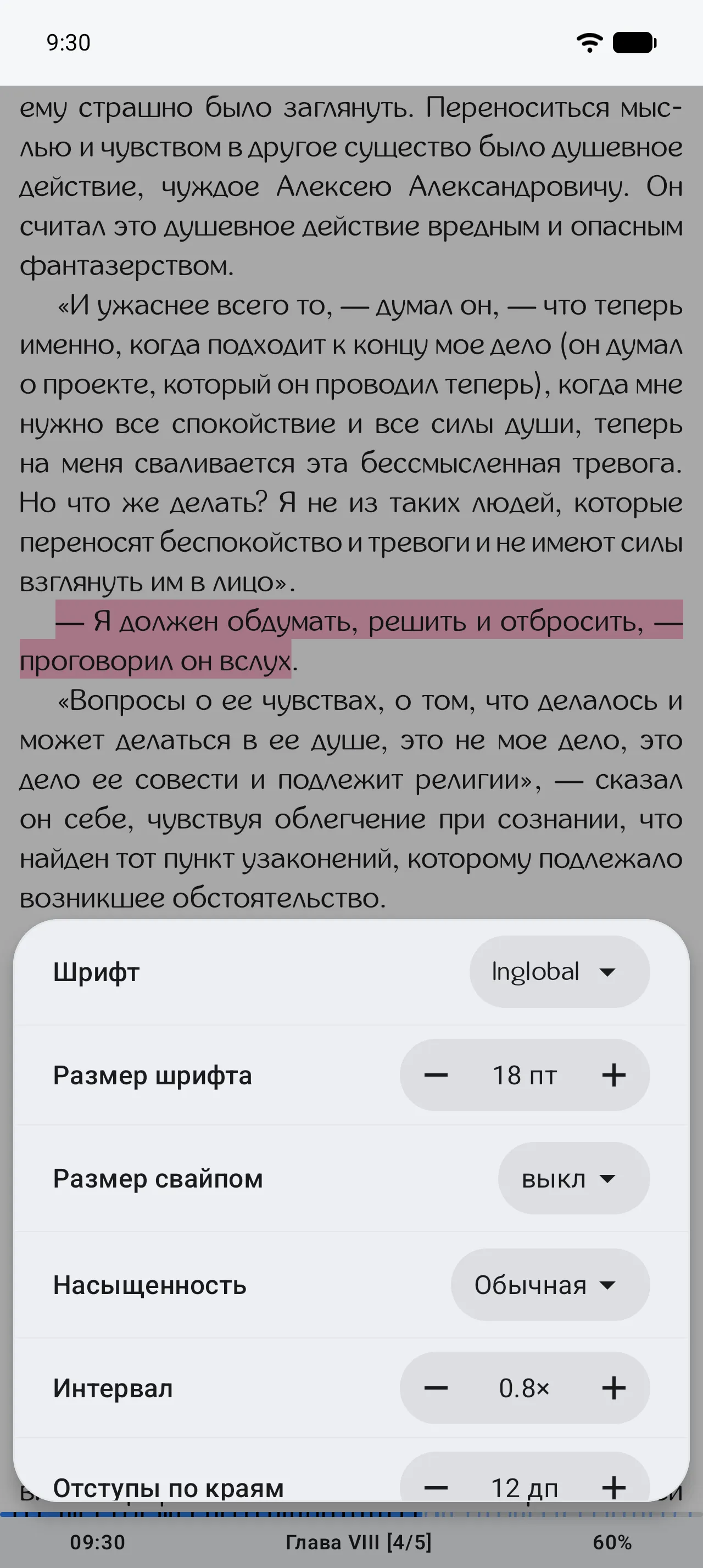
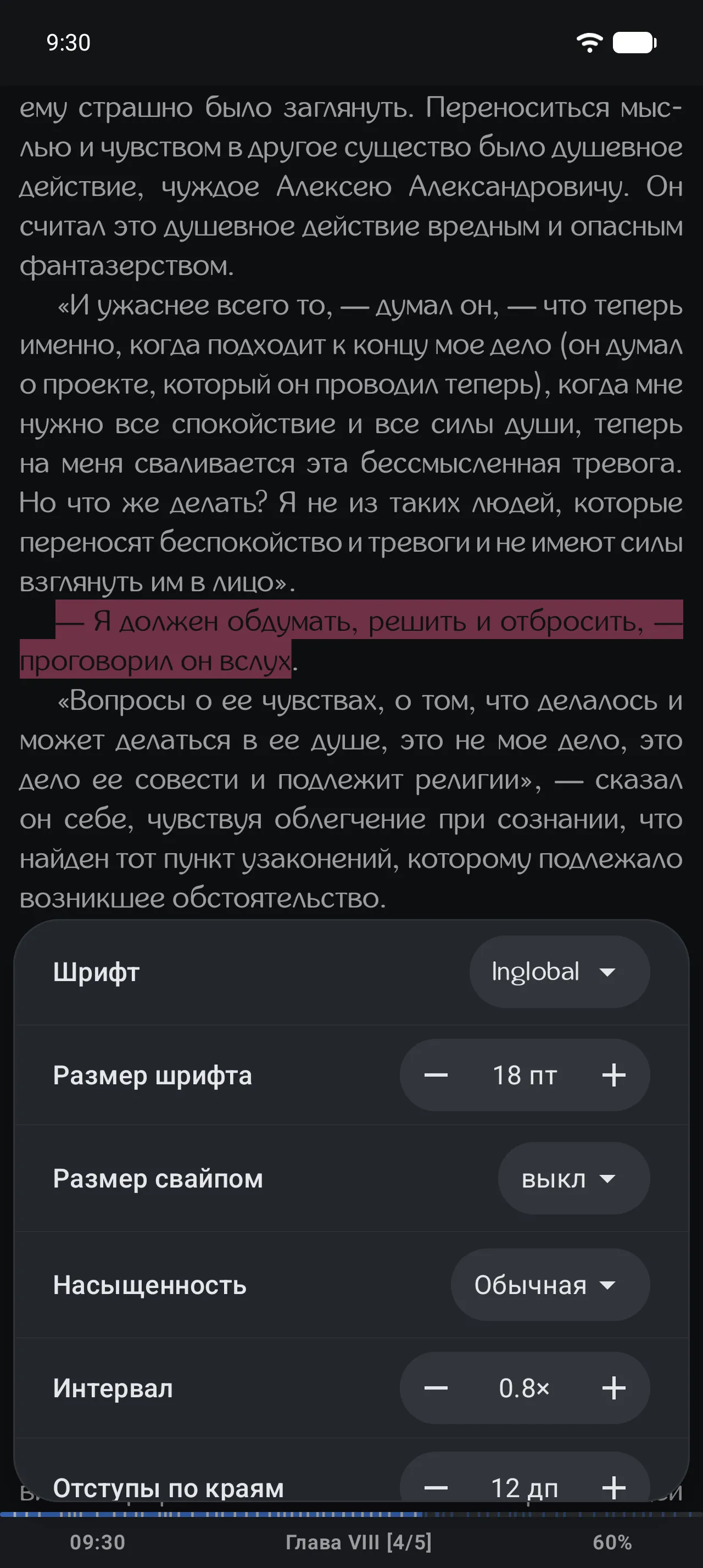
Кнопка «Шрифт» в меню читалки открывает настройки текста:
- «Шрифт» — гарнитура;
- «Размер шрифта» в пунктах; его можно менять и свайпом;
- «Насыщенность»: «Обычная», «Средняя», «Жирная»;
- «Интервал» — межстрочный;
- «Отступы по краям»;
- «Выравнивание по ширине», «Абзацный отступ», «Переносы»;
- «Сбросить настройки шрифта».
Свои шрифты
- В панели «Шрифт» нажмите «Выбрать шрифт».
- В списке откройте «Мои шрифты» и нажмите «Импортировать шрифт».
- Выберите файл
.ttfили.otf. Если файл не распознан, приложение сообщит, что поддерживаются именно эти форматы.
Импорт доступен прямо из читалки, и место чтения при этом не теряется. «Удалить шрифт» убирает импортированный шрифт.
Что синхронизируется
При включённой опции «Синхронизировать настройки» на других устройствах повторяются оформление, шрифт, панели и цели чтения. Размер шрифта, поля, яркость, зоны листания и режим E-ink у каждого устройства свои.