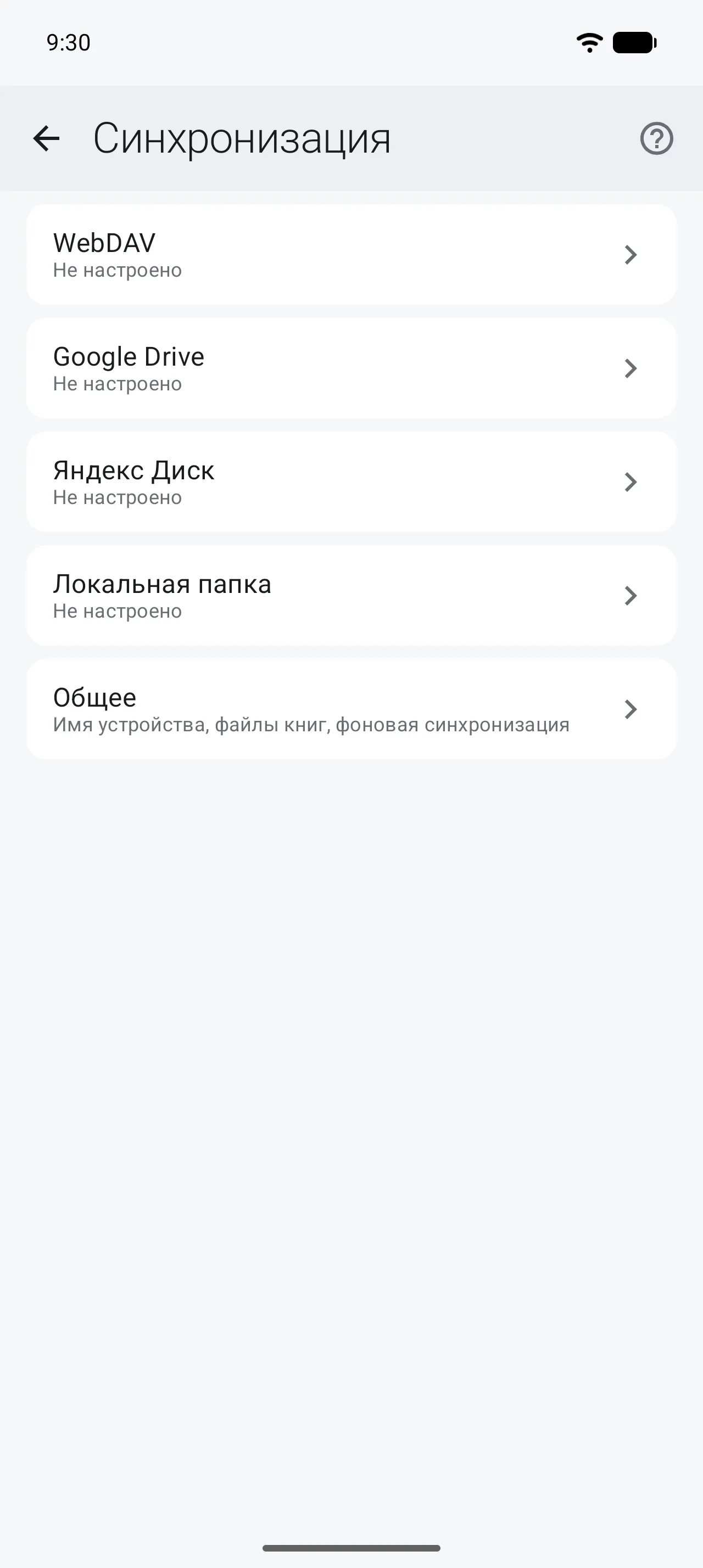
У Booked нет своего сервера. Синхронизация записывает данные в хранилище, которое выбрали вы: WebDAV-сервер, Google Drive, Яндекс Диск или папку на устройстве. Можно подключить несколько хранилищ сразу: данные разойдутся по всем, а сбой одного не мешает остальным.
Экран находится в Меню → Синхронизация. Значок справки в его заголовке открывает окно «Как работает синхронизация».
Что синхронизируется
- прогресс и позиция чтения;
- метаданные книг: статус, оценка, серия, жанр, даты начала и завершения, число прочтений;
- закладки, цитаты, «Закреплённое» и личные заметки о книгах;
- сессии чтения для статистики за последние 90 дней;
- удаления: книга, удалённая на одном устройстве, исчезает на остальных;
- оформление, шрифт, панели и цели чтения, если включено «Синхронизировать настройки»;
- сами файлы книг, если включено «Синхронизировать книги».
Размер шрифта, поля, яркость, зоны листания и режим E-ink у каждого устройства свои.
Подключение хранилищ
WebDAV
Подходит Nextcloud, ownCloud и любой сервер с WebDAV, в том числе домашний NAS.
- Меню → Синхронизация → WebDAV.
- Заполните «URL сервера», «Логин» и «Пароль».
- Если у сервера самоподписанный сертификат, отключите «Проверять сертификат HTTPS». Это небезопасно: соединение можно перехватить.
- Нажмите «Проверить».
Пароль хранится на устройстве. Если адрес начинается с http://, соединение не шифруется.
Google Drive
- Меню → Синхронизация → Google Drive → «Войти через Google».
- Разрешите доступ. Приложение видит только файлы, которые создало само, остальной Диск ему недоступен.
Нужны сервисы Google Play: без них раздел показывает «Недоступно». Кнопка «Выйти» отвязывает аккаунт и отзывает доступ приложения на стороне Google, поэтому при повторном входе согласие спросят заново. Отзыв требует связи. Если вышло без неё, отзовите доступ в настройках аккаунта Google, см. «Удаление данных».
Дополнительные кнопки: «Проверить структуру папок в Drive» и «Перезалить файлы книг в Drive».
Яндекс Диск
- Меню → Синхронизация → Яндекс Диск → «Войти через Яндекс».
- Данные лежат в папке «Приложения/Booked» на вашем Диске. Приложению доступна только она.
Яндекс Диск работает без сервисов Google. Срок входа около года: когда он истечёт, войдите заново. «Перезалить файлы книг на Диск» заново выгружает файлы книг.
Локальная папка
- Меню → Синхронизация → Локальная папка → «Выбрать папку».
- Синхронизируйте эту папку между устройствами любым инструментом: Syncthing, FolderSync и подобными.
Облачные папки в системном выборе работают не на всех прошивках. Для Google Диска используйте отдельное подключение выше. Если доступ к папке пропал, выберите её заново кнопкой «Сменить».
Общие настройки
Меню → Синхронизация → Общее:
- «Имя устройства» — так устройство видно на других устройствах и в папке синхронизации;
- «Синхронизировать настройки»;
- «Синхронизировать книги» — файлы книг;
- «Только через Wi-Fi» — файлы книг тяжелее прогресса, в мобильную сеть их можно не грузить;
- «Фоновая синхронизация» и «Период синхронизации»: «Выкл», «Каждый час», «Каждые 2 часа», «Каждые 6 часов», «Каждые 12 часов», «Раз в день».
Фоновая синхронизация отправляет изменения с этого устройства. Изменения других устройств приходят при открытии приложения и раз в сутки.
Вручную синхронизация запускается значком синхронизации в шапке (все настроенные хранилища сразу), кнопкой «Синхронизировать» на странице хранилища или значком на главной. Полоса вверху библиотеки показывает ход, а по нажатию открываются подробности: шаги, ошибки, кнопка «Остановить».
Папка «Входящие»
В корне хранилища есть папка inbox. Положите в неё книгу с компьютера: при следующей синхронизации она попадёт в библиотеку, а из папки исчезнет.
Устройства
В разделе «Устройства» на странице хранилища перечислены устройства, которые синхронизировались. Нажмите «Забыть» у устройства, которым вы больше не пользуетесь: его папка удалится из хранилища. Если оно всё же работает, оно появится снова после следующей синхронизации.
Конфликты
- Каждое устройство пишет свой снимок данных в собственную папку и читает снимки остальных.
- Если запись разошлась, побеждает более свежая по времени изменения. Прогресс чтения не откатывается назад, а «Прочитано» не превращается обратно в «Читаю».
- Позиция чтения лежит отдельным файлом на книгу и обновляется чаще остального. При открытии книги, если в облаке позиция новее, Booked предложит «Перейти» к ней или «Остаться».
- Если часы устройства отличаются от сервера, приложение предупредит: синхронизация может выбирать не те версии.
- Параллельные версии личной заметки о книге не теряются, а предлагаются на выбор: «Закладки, цитаты, заметки и «Закреплённое»».
Структура папок
В WebDAV и Google Drive создаётся папка Booked/. В Яндекс Диске всё лежит прямо в «Приложения/Booked», в локальной папке — прямо в выбранной.
Booked/
├─ device_…/        снимки данных устройства (три последних)
├─ positions/       позиция чтения: файл на книгу
├─ books/           файлы книг, если включён их перенос
└─ inbox/           сюда кладут книги с компьютера
Снимки — обычный JSON.